
小白一键重装系统是一款广受用户青睐的一键GHOST重装系统工具,无需安装,系统重装操作简单,一键实现重装系统功能,还能进行系统恢复、备份、还原等基本功能。
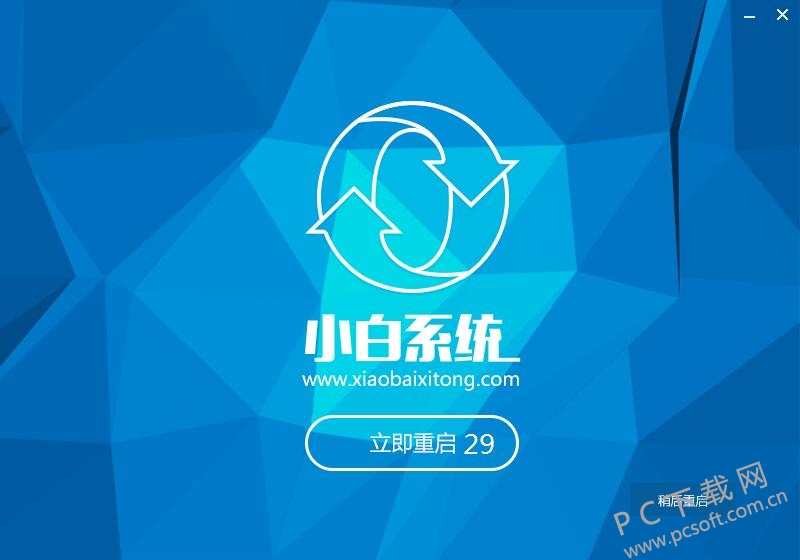
小白一键重装系统功能说明:
1、告别繁琐,简单易用
不需要任何技术基础,傻瓜式一键重装,全自动完成,完全不需要光驱和光盘。
2、安全高效,性能稳定
系统不黑屏、不蓝屏,无病毒,无死机,安全、可靠、稳定、快速。
3、智能装驱动,全面兼容
集成国内最全驱动库,准确识别硬件设备,智能检测、自动安装、设备即时生效。
4、飞速下载,快速安装
采用智能云模式+迅雷7内核,实现快速下载;完美的Ghost技术,实现了快速安装。
5、系统随意换,一机多系统
完美支持XP/Win7 32位/Win7 64位/Win8 32位/Win8 64位系统互相转换。
6、在线升级,修复漏洞
可完美实现在线升级补丁,发现漏洞,马上修复。
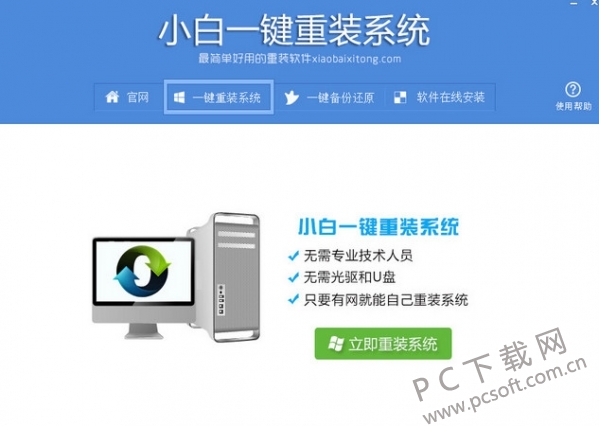
小白一键重装系统使用方法:
1、在太平洋下载网下载并解压小白一键重装系统后打开,待其自动检测好电脑系统环境后选择系统”按钮点击进入;
2、软件自动检测电脑软硬件环境以及电脑网络连通状态,完成后点击下一步按钮;
3、进入资料备份界面,通过勾选可以选择对“我的文档”、“收藏夹”、“桌面文件”进行备份,备份资料会保存到自动生成的“XBGhost/资料备份”目录内,此目录会根据电脑磁盘中最大剩余空间容量作为文件、系统的备份以及下载的系统自动产生;
4、进入小白系统重装软件的系统下载列表界面,根据需求以及电脑配置情况选择适合你的系统版本,点击右边的“安装此系统”;
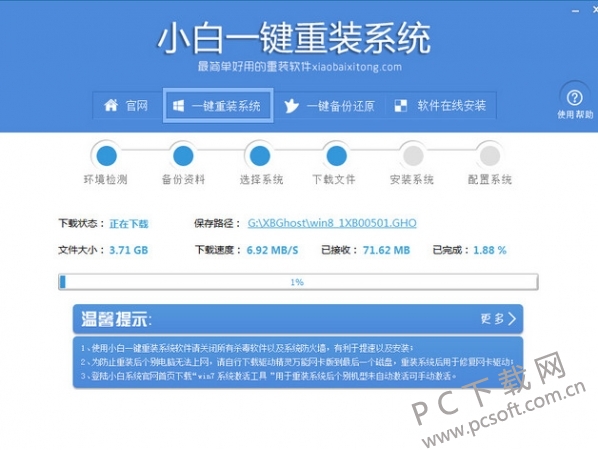
5、软件开始下载你所选定的系统Ghost,从界面上可以清晰明了地观察到各种数据。小白系统提供高达10多兆每秒的瞬时下载速度,当然根据每个用户终端的网络带宽不同会有很大差异,请大家在下载过程中耐心等待;
6、下载完成后弹出是否重启安装,点击“立即重启”,电脑将自动进行安装;
小白一键重装系统更新日志:
1. 更新了下载内核,实现下载速度倍增;
2. 修复了找不到文件的BUG;
3. 更新了分区检测系统,判断分区环境更加智能;
4. 修复和各种系统管理类软件的兼容性;
5. 增加了Windows10系统的支持,支持从win10更换到任意系统;
6. 重装行业内实现UEFI+GPT分区下实现一键重装;
7. 支持iso自解压安装,成功率更高。
小编推荐:小白一键重装系统非常适合新手操作,没有太多复杂步骤,按照提示进行操作即可轻松完成系统重装过程,推荐需要的用户下载使用。魔方小助手、通用PE工具箱、定时关机3000也推荐给大家。







 鲁大师
鲁大师
 石大师
石大师
 小马win7激活工具
 转转大师数据恢复软件
 易我数据恢复
 驱动精灵
驱动精灵
 冰点还原精灵
 万兴数据管家