原创华硕电脑管家MyASUS如何使用?华硕电脑管家MyASUS功能使用教程
华硕管家MyASUS是一款功能强大的一站式管理工具,华硕官方为Windows系统设备打造的。华硕管家MyASUS集成了系统信息查看、设备设置优化、系统诊断与修复、驱动与BIOS一键更新、以及华硕路由器/显示器等外设管理功能。华硕管家MyASUS能快速掌握电脑状态,排查常见故障,并享受便捷的售后服务支持。
华硕电脑管家MyASUS如何使用?华硕电脑管家MyASUS功能使用教程
1、首页功能:设备状态和常用入口
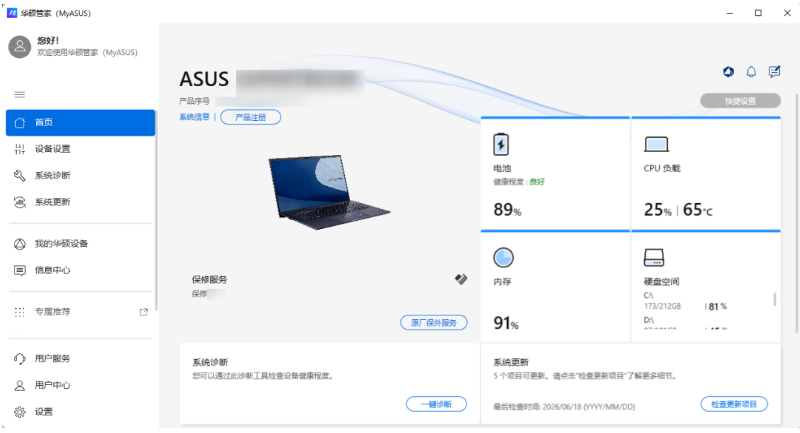
进入华硕管家首页后,可以查看机型信息、序列号、电池电量、CPU/内存/硬盘使用情况等状态信息。首页还会提供产品注册、保修服务、系统诊断、系统更新等常用入口,适合日常维护时快速查看电脑状态。
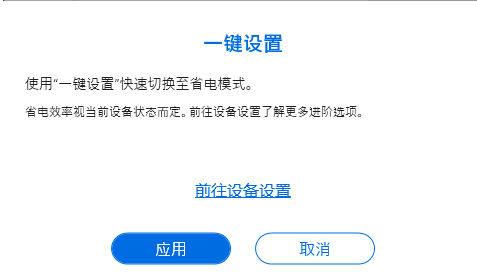
2、部分机型会显示“一键设置”功能,可快速切换设备设置中的省电模式或相关硬件设置。例如风扇模式、AI 降噪、相机优化、键盘背光、WiFi SmartConnect、MUX Switch、屏幕刷新率等项目,具体支持范围会根据机型不同而变化。
3、系统诊断:快速检查硬件和系统状态
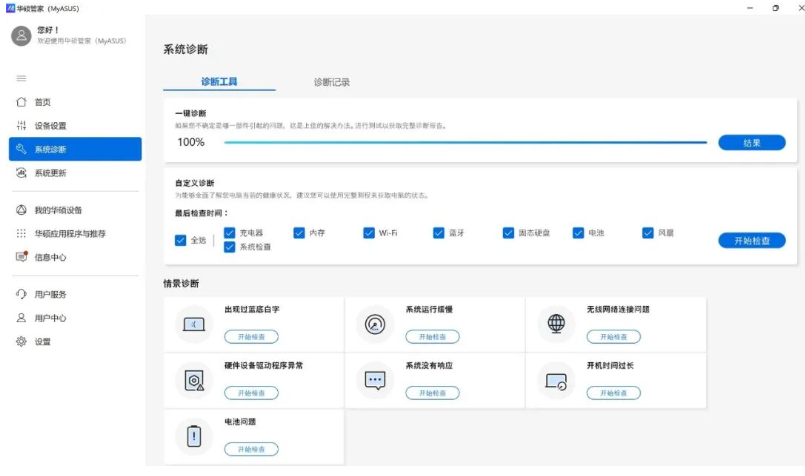
在“系统诊断”中,可以使用“一键诊断”快速检查电脑运行状况,也可以进入“自定义诊断”,按需要勾选充电器、内存、Wi-Fi、蓝牙、固态硬盘、电池、风扇等项目。
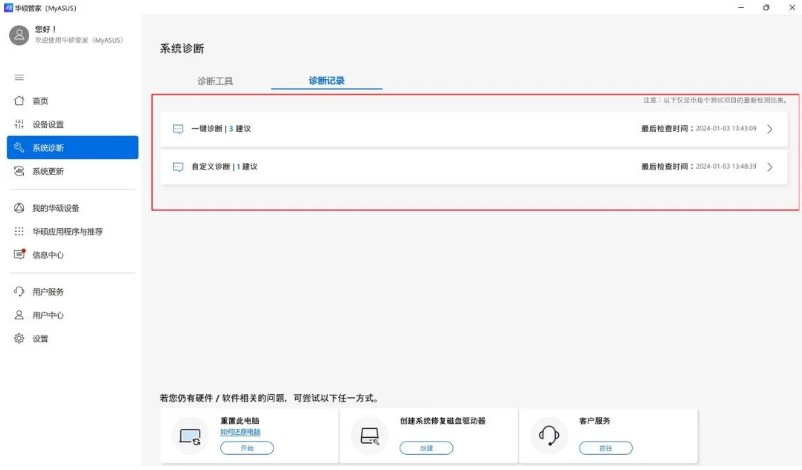
4、检查完成后,可进入“诊断记录”查看结果和建议。
5、系统更新:驱动、软件和 BIOS 更新
在“系统更新”中,MyASUS 会在线检查本机驱动程序、应用软件和 BIOS 是否存在可用更新。勾选需要更新的项目后,点击“更新已选项”,即可自动下载并安装。
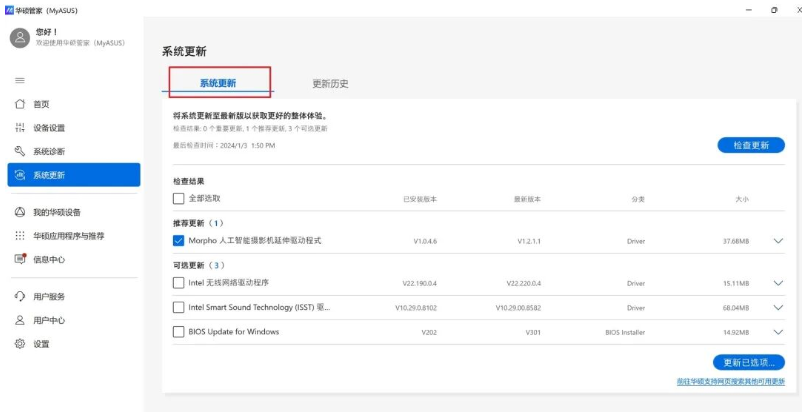
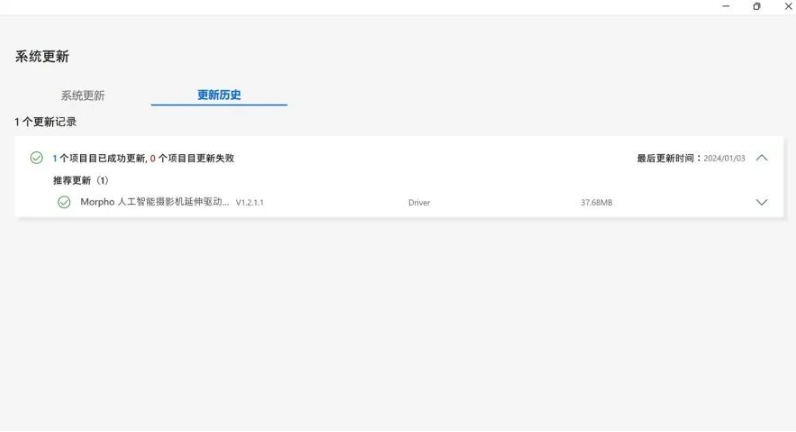
6、更新完成后,可以切换到“更新历史”查看更新记录,包括更新项目、版本和更新时间。进行 BIOS 更新时,建议连接电源,并在更新过程中不要强制关机或中断操作。
7、用户服务:常见问题、教学视频和故障说明
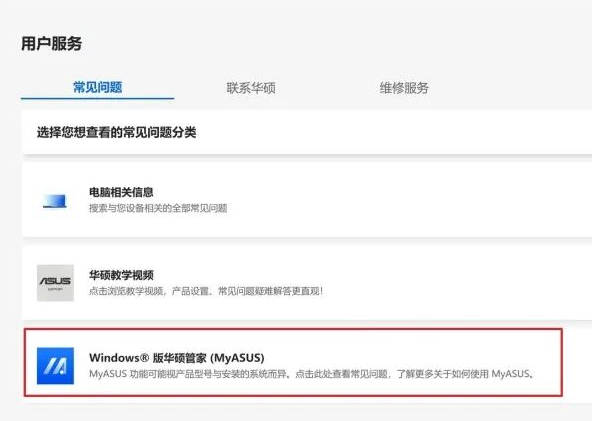
“用户服务”页面提供常见问题、联系华硕和维修服务等入口。用户可以选择“电脑相关信息”查看本机相关的 FAQ.
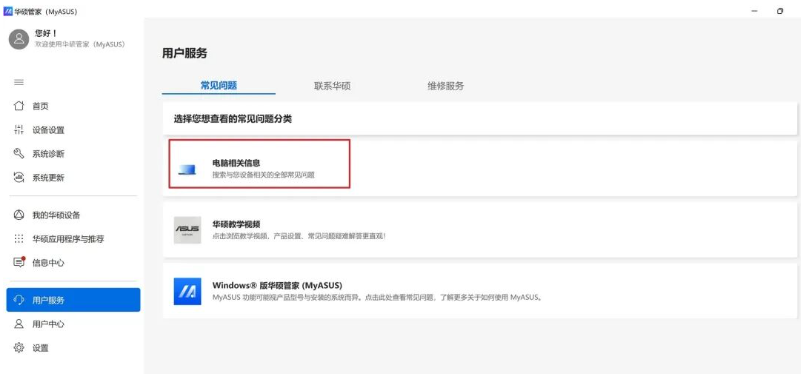
8、也可以查看华硕教学视频,了解产品设置、常见问题解决方法和 MyASUS 功能说明。
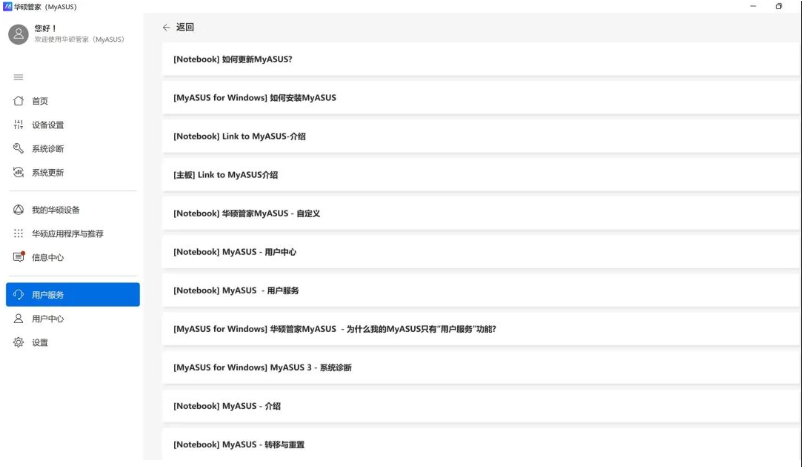
9、如果需要查看 MyASUS 本身的功能说明,可以选择 Windows 版华硕管家(MyASUS)相关条目。此处通常会列出安装、更新、系统诊断、用户中心、转移与重置等使用说明。
10、设备设置:电池、风扇和部分专属功能
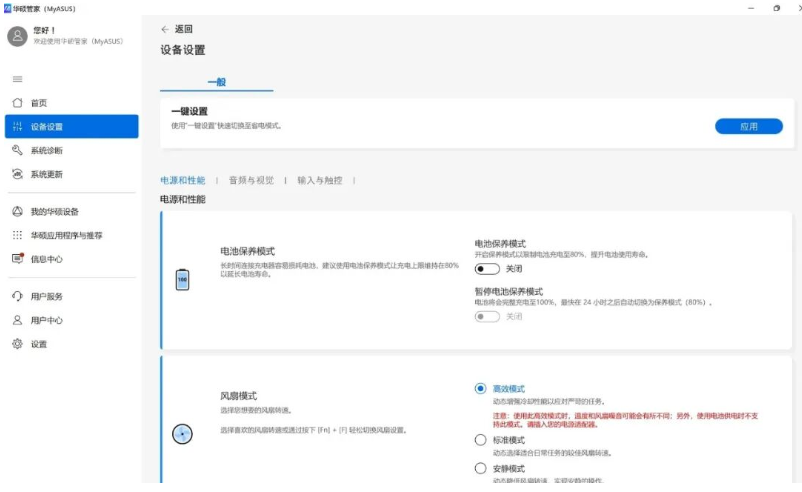
“设备设置”中常见的项目包括电源和性能、音频与视觉、输入与触控等。部分机型可以设置电池健康充电模式,用于延长电池寿命;也可以根据使用场景选择风扇模式。
高效模式:动态增强冷却效能,适合高负载任务。
标准模式:自动选择适合日常使用的风扇转速。
安静模式:降低风扇转速,适合安静环境下使用。
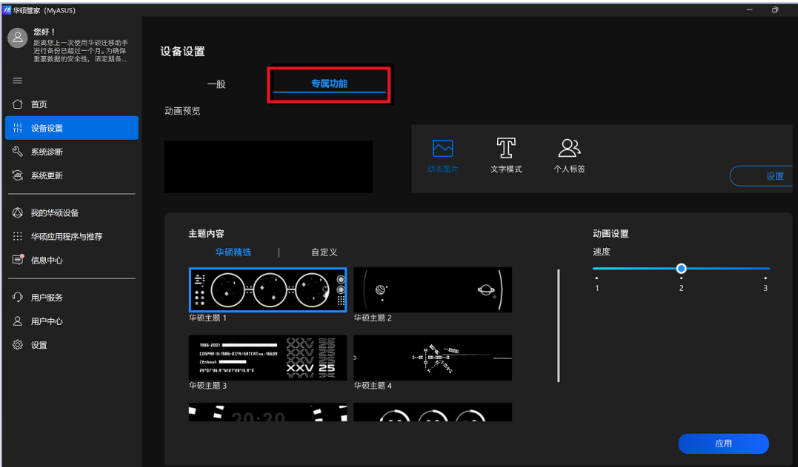
11、部分高端或特定系列机型还会提供专属功能,例如屏幕背面 RGB 氛围灯、自定义显示效果等。不同型号的设置界面和支持项目可能不同,以实际显示为准。
华硕管家MyASUS不仅在于便捷的系统维护,更在于深度整合的硬件优化与客户服务。定期利用华硕管家MyASUS“一键诊断”和“系统更新”功能,能有效保持设备最佳状态,而遇到复杂问题时,通过内置的“用户服务”联系客服或查询维修进度,能显著提升问题解决效率。