
Everything软件是一款高效的电脑文件搜索工具,以其极快的搜索速度而闻名。该软件允许用户迅速定位电脑中的文件,通过在搜索前对电脑进行全面扫描,并将相关文件列出,使用户能够轻松地找到所需的文件。Everything的便捷性和高效性赢得了广大用户的喜爱。如果您对这款软件感兴趣,可以访问PC下载网进行下载。请留意,Everything软件提供了32位和64位两个版本,用户应根据自己的操作系统选择合适的版本进行安装。

Everything1.5 大版本迭代新功能
1、全文内容搜索:不再只搜文件名,可索引并搜索文档内文字(Word/Excel/PDF/TXT 等)
2、拼音搜索:支持全拼 / 首字母模糊搜索(如输 “gz” 找 “工资表”)
3、性能更强:索引更快、占用更低、网络盘搜索优化
4、界面与功能:新 UI、增强筛选、高亮关键词、批量重命名、多标签页
5、安全加固:服务权限、防劫持、加密机制升级
Everything软件功能介绍
1、速度非常快
2、支持正则表达式
3、可以作为小型文件服务器
4、支持中文搜索
Everything软件安装步骤
1、从PC下载网下载新版的Everything软件,下载之后得到zip压缩文件“Everything.zip”。
2、然后使用电脑中的解压软件把“Everything.zip”文件解压开来,得到如下图所示的两个文件,其中一个是64位系统安装,另一个是32位系统安装,用户需要根据自己的系统来选择安装,小编这里是64位。
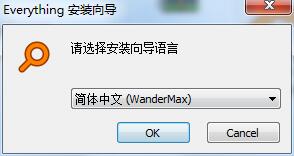
3、双击打开64位的安装文件,会让你选择安装语音,默认简体中文,点击“OK”。
4、然后就是阅读许可证协议,点击“我接受”。
5、选择安装位置,点击“浏览”按钮,你可以自己选择安装位置,建议不要安装在C盘下,点击“下一步”。
6、配置高级选项,这里选择默认就可以,点击“下一步”。
7、这一步是选择一些配置,用户可以根据自己需求打勾,默认的就好,点击“安装”。
8、Everything正在安装中,请用户等候。
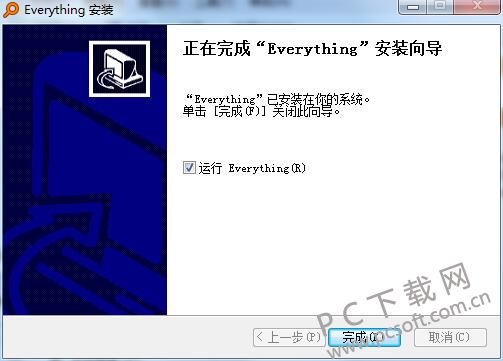
9、出现下图时,证明已经安装完毕,点击“完成”来体验吧。
Everything软件使用方法
1、从PC下载网下载并安装Everything软件完毕后,双击打开运行程序,可以看到软件的主界面,这时Everything已经对电脑进行整体扫描过了,下面出现了全部的文件。

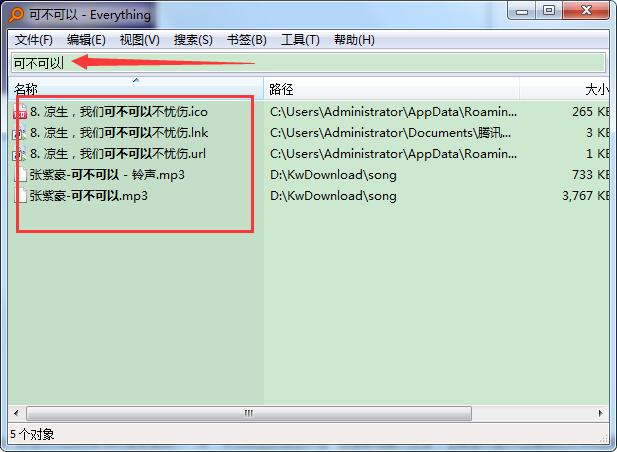
2、举个例子,比如我们要搜索“可不可以”,先在上方搜索框中输入“可不可以”,然后下面就会出现您的电脑硬盘中所有包含“可不可以”的文件了。
Everything软件常见问题
一、everything怎么设置中文?
1、打开everything软件的主界面,点击上方状态栏中的“工具”,在下拉中选择“选项”。
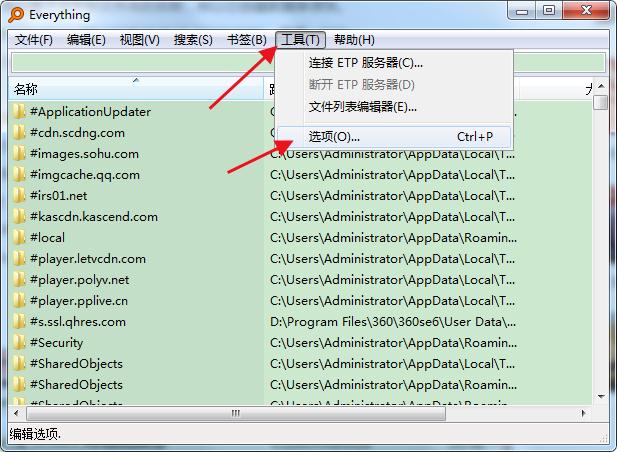
2、然后会弹出“everything选项”,在常规界面的上方就会看到“语言”,点击下拉按钮选择“简体中文”,然后再点击“确定”就可以了。

二、everything如何搜索共享文件?
1、打开everything软件的主界面,点击上方状态栏中的“工具”,在下拉中点击“选项”。

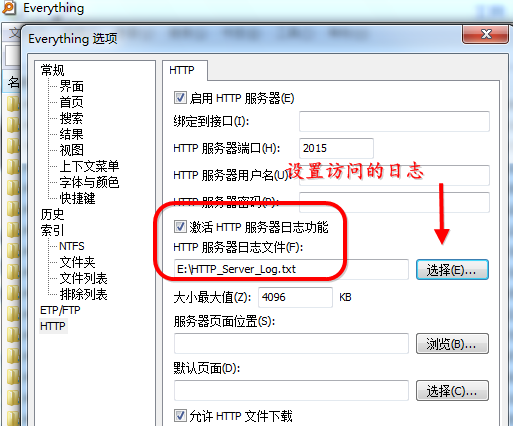
2、在弹出的“everything选项”中选择“HTTP”,“启用HTTP服务器”打勾,然后设置一个http服务器端口。

3、然后在激活HTTP服务器日志功能前打勾,然后点击“选择”按钮,设置好日志的存放路径,点击确定。
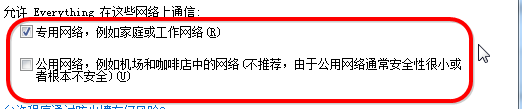
4、开启http服务之后,如果有防火墙会弹出提示窗口,设置允许everything访问网络。
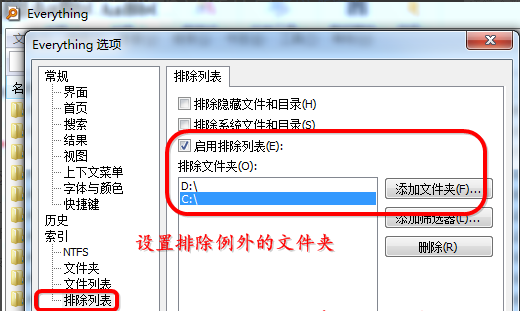
5、再次点击选项中“排除列表”,设置排除例外的文件夹,一般都设置C盘,完事之后点击确定就完成了。
Everything软件与同类软件对比
Everything软件是现在众多查询搜索软件中搜索速度最快的一款,不需要几分钟,只需要十几秒或者几十秒就可以完成对3个T硬盘的搜索。相对于盛大光速搜索来说软件小巧,占用内存非常少,而且还是免费的工具,搜索速度那就是更不用说了,推荐小伙伴下载使用。
不过Everything软件只支持NTFS文件系统,不支持FAT32文件系统,还有只能通过文件名包含字符搜索,但是这些不足对于一般用户来说并没有什么影响。
Everything快捷键使用说明
EscapeCtrl + W 关闭 Everything 窗口。
F1 打开帮助。
F11 切换全屏。
Ctrl + F1 打开关于页面。
Ctrl + 1 按名称排序。
Ctrl + 2 按路径排序。
Ctrl + 3 按大小排序。
Ctrl + 4 按扩展名排序。
Ctrl + 5 按类型排序。
Ctrl + 6 按修改日期排序。
Ctrl + 7 按创建日期排序
Ctrl + 8 按属性排序
Ctrl + 9 按最近更改日期排序。
Ctrl + B 切换全字匹配。
Ctrl + D 添加当前搜索为书签。
Ctrl + I 切换大小写匹配。
Ctrl + M 切换变音标记匹配。
Ctrl + N 新建搜索窗口。
Ctrl + O 打开 文件列表。
Ctrl + P 打开选项页面。
Ctrl + Q 退出 Everything。
Everything软件更新日志
v1.5.0.1408a版本
修复了执行搜索时的崩溃问题。
修复了allow_lvm 的问题。
修复了正则表达式中的解析问题:属性过滤器。
修复了仅包含文件夹或子卷的卷上丢失索引属性值的问题。
修复了打开搜索历史记录时搜索计数增加 2 的问题。
修复了使用搜索命令添加多列的问题。
添加了对德语、英语(澳大利亚)、英语(英国)、西班牙语(拉丁美洲)、波斯语、日本语和简体中文的本地化支持。
添加了 home_export_selection_only 高级设置。
改进了多行书签搜索。
改进了计算总选择大小的性能。
改进的属性:搜索性能。
REGEXEXTRACT 现在合并所有捕获组。
URL 现在将允许任何方案名称。
自定义打开命令现在显示在基本上下文菜单中。
更改结果省略现在将动态刷新文件夹侧边栏。
& 现在在菜单键名称中被转义。
小编推荐:Everything软件的搜索速度跟其他的搜索文件软件相比,那就真的是一个在天上一个在地下了,前者简直快的离谱,不论你的硬盘有多大都可以进行快速搜索。本站还有盛大光速搜索、quick search等搜索文件软件。





 鲁大师
鲁大师
 石大师
石大师
 小马win7激活工具
 转转大师数据恢复软件
 易我数据恢复
 驱动精灵
驱动精灵
 冰点还原精灵
 万兴数据管家