
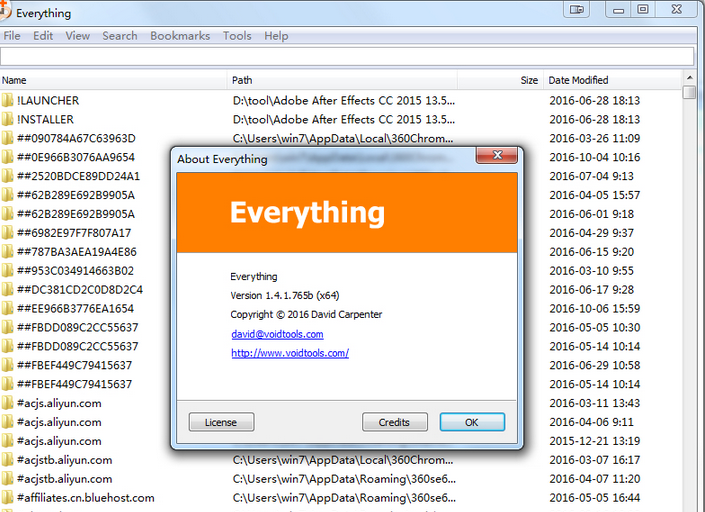
Everything是一款轻量级的文件搜索工具,以其极快的搜索速度和低资源占用而著称。Everything能够基于文件名快速索引和搜索本地计算机上的文件,支持正则表达式和模糊搜索,适用于Windows操作系统。Everything的界面简洁,易于使用,能够帮助用户迅速定位所需文件,是提升文件管理效率的有力工具.

Everything1.5大版本迭代新功能
1、全文内容搜索:不再只搜文件名,可索引并搜索文档内文字(Word/Excel/PDF/TXT 等)
2、拼音搜索:支持全拼 / 首字母模糊搜索(如输 “gz” 找 “工资表”)
3、性能更强:索引更快、占用更低、网络盘搜索优化
4、界面与功能:新 UI、增强筛选、高亮关键词、批量重命名、多标签页
5、安全加固:服务权限、防劫持、加密机制升级
Everything软件功能
1、大小,日期和属性索引
2、快速排序
3、缩略图
4、预览面板
5、文献支持
6、高级搜索
7、多文件重命名
8、内容搜索
9、快速索引
Everything软件特点
1、轻量安装文件
2、干净简洁的用户界面
3、快速文件索引
4、快速搜索
5、最小资源使用
6、便于文件分享
7、实时更新
Everything安装步骤
1、在PC下载网将Everything下载下来,并解压到当前文件夹中,点击其中的Everything.exe应用程序,进入许可协议界面,我们需要点击我接受。
2、选择软件安装位置界面,PC下载网小编建议用户们安装在D盘中,选择好安装位置点击下一步。
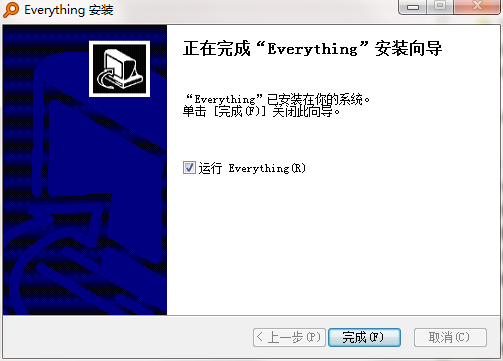
3、Everything安装结束,点击完成即可。
Everything使用方法
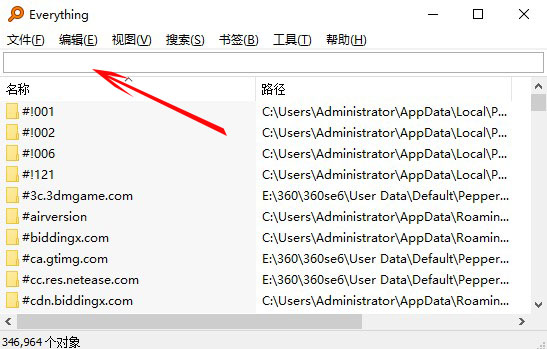
一、打开软件后,在如图位置搜索想要查找的文件或者软件等。
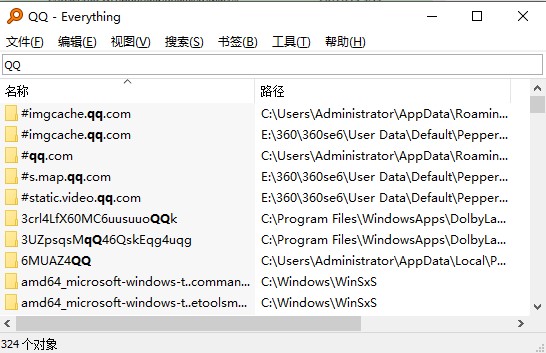
二、例如小编输入qq,很快软件就给出了关于qq的所有相关文件。
Everything常见问题
问:Everything如何运用布尔算子?
答:AND(且)是缺省使用的布尔算子。
例如:如果要搜索foo和bar同时出现的文件:foobar
如果从两者之中任一个都可以,则用 | 介于两者之间。
例如:如果要搜索.jpg或.bmp文件: .jpg | .bmp。
如果从搜索选项里排除不需要选项,则用!感叹号(要使用英文标点 !,中文的不行)
例如:搜索ABC但是不搜索123,ABC!123
问:Everything如何搜索文件类型?
答:搜索文件类型,请在搜索框输入扩展名,
例如,搜索 mp3 文件,输入 *.mp3 即可。
搜索多个文件类型,请使用 | 分隔,
例如:*.bmp|*.jpg 将会搜索 bmp 或 jpg 类型文件。
问:如何卸载Everything软件?
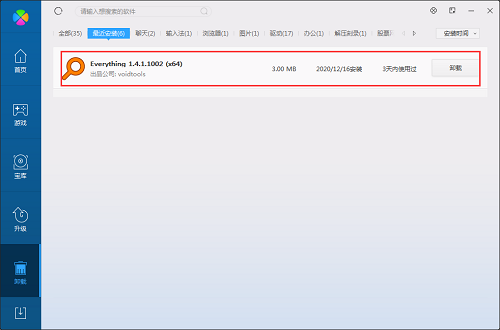
答:方法一:安装并打开电脑管家软件,选择进入软件管理选项,点击卸载选项,在列表中找到Everything软件,点击卸载即可
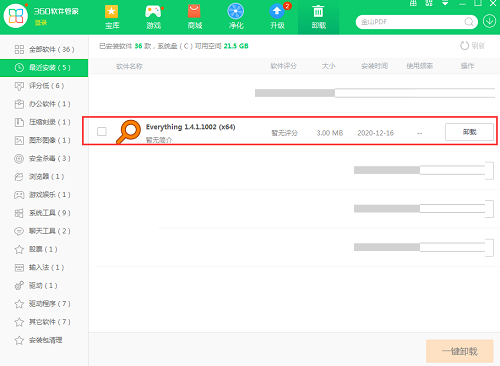
方法二:安装并打开360软件管家,在卸载选项的列表中找到Everything软件,点击卸载即可
问:怎么样转换分卷为 NTFS?
答:转换分卷为 NTFS前,请务必备份好任何重要资料。
分卷一旦转换为 NTFS,它将无法转换回 FAT 或 FAT32。
请注意,某些系统可能无法读取 U 盘或 USB 中 NTFS 分卷。
转换分卷为 NTFS:
1)开始菜单,点击运行。
2)输入以下内容并点击确定:
cmd
3)在命令提示符中,输入以下内容并点击确定:
convert D: /fs:ntfs
其中 D: 是待转换分区。
everything快捷键使用说明
EscapeCtrl + W 关闭 Everything 窗口。
F1 打开帮助。
F11 切换全屏。
Ctrl + F1 打开关于页面。
Ctrl + 1 按名称排序。
Ctrl + 2 按路径排序。
Ctrl + 3 按大小排序。
Ctrl + 4 按扩展名排序。
Ctrl + 5 按类型排序。
Ctrl + 6 按修改日期排序。
Ctrl + 7 按创建日期排序
Ctrl + 8 按属性排序
Ctrl + 9 按最近更改日期排序。
Ctrl + B 切换全字匹配。
Ctrl + D 添加当前搜索为书签。
Ctrl + I 切换大小写匹配。
Ctrl + M 切换变音标记匹配。
Ctrl + N 新建搜索窗口。
Ctrl + O 打开 文件列表。
Ctrl + P 打开选项页面。
Ctrl + Q 退出 Everything。
同类软件对比
智能文件搜索(Wise JetSearch)类似于“光速搜索”的快速文件检索工具,一款免费快速搜索文件的软件,支持fat32与ntfs硬盘的快速文件搜索工具。wise jetsearch 可以在极短的时间内为你搜索到想要寻找的文件夹和文件,你只需输入搜索的关键字,选择好驱动器(软件界面左上角,可以选择一个或多个驱动器),即可开始搜索。
hddb(硬盘文件搜索工具)正式版是款适合电脑中使用的文件搜索工具。hddb(硬盘文件搜索工具)可以在您需要的时候重建硬碟的索引,也可以将它们都建立起来一个新的资料库。hddb(硬盘文件搜索工具)中还具备有查询过滤功能,能够将查询结果导出保存为文档。
Everything更新日志
v1.5.0.1408a版本
修复了执行搜索时的崩溃问题。
修复了allow_lvm 的问题。
修复了正则表达式中的解析问题:属性过滤器。
修复了仅包含文件夹或子卷的卷上丢失索引属性值的问题。
修复了打开搜索历史记录时搜索计数增加 2 的问题。
修复了使用搜索命令添加多列的问题。
添加了对德语、英语(澳大利亚)、英语(英国)、西班牙语(拉丁美洲)、波斯语、日本语和简体中文的本地化支持。
添加了 home_export_selection_only 高级设置。
改进了多行书签搜索。
改进了计算总选择大小的性能。
改进的属性:搜索性能。
REGEXEXTRACT 现在合并所有捕获组。
URL 现在将允许任何方案名称。
自定义打开命令现在显示在基本上下文菜单中。
更改结果省略现在将动态刷新文件夹侧边栏。
& 现在在菜单键名称中被转义。
PCSOFT小编推荐:
Everything(文件搜索工具)采用最新的Cloudlink P2P网络传输技术,可以瞬间搜索到你需要的文件。Everything不仅能支持远程监控,指令传输,还支持录像、回看等多种功能。对这款软件感兴趣的用户可以赶紧来本站下载使用。







 鲁大师
鲁大师
 石大师
石大师
 小马win7激活工具
 转转大师数据恢复软件
 易我数据恢复
 驱动精灵
驱动精灵
 冰点还原精灵
 万兴数据管家