

分区工具diskgenius功能介绍
1、支持多种数据丢失场景:安全快速地恢复硬盘、移动硬盘、U盘、内存卡、RAID、虚拟磁盘上因误删除、格式化、分区损坏、分区丢失、病毒破坏、系统崩溃及其他未知原因丢失的数据。2、高效的搜索方法:智能的搜索算法可以对磁盘进行深度扫描,识别出丢失的数据;不管数据是什么原因丢失的,只要没有被覆盖,还有残留的文件信息,就可以正常查找到并恢复。
3、恢复前预览文件:在实际恢复数据之前预览自己的文件,所见即所得,清晰明了;双击文档、图片、视频、音频、文本、PDF等可以查看文件内容,以便准确预判恢复效果。
4、服务器数据恢复:支持虚拟重组RAID磁盘阵列,重组后就可以像操作常规磁盘一样进行文件恢复与分区恢复了。组建的虚拟RAID是只读的,以防止误操作破坏原始磁盘及数据。
5、虚拟机恢复:无需运行虚拟机,可直接加载虚拟磁盘文件,并且可像操作普通磁盘一样进行数据恢复。支持VMware、Hyper-V、Parallels、VirtualBox等虚拟机的虚拟磁盘文件。
6、紧急恢复:将U盘做成WinPE启动盘,可以用于启动电脑,及时应对电脑紧急情况,例如,电脑出现系统崩溃或无法启动等情况时,可以利用启动盘来备份或恢复数据,安全便捷。
7、扇区编辑:集成了强大的十六进制文本编辑与磁盘编辑功能,例如,扇区定位、扇区复制、扇区填充、数据解释、对任意扇区进行编辑等,帮助专业人员分析底层数据和恢复数据。
8、支持文件系统:支持NTFS、FAT32、FAT16、FAT12、exFAT、ReFS、EXT4、EXT3、EXT2等多种文件系统类型的文件恢复、分区恢复、分区管理和数据备份。
分区工具diskgenius安装方法
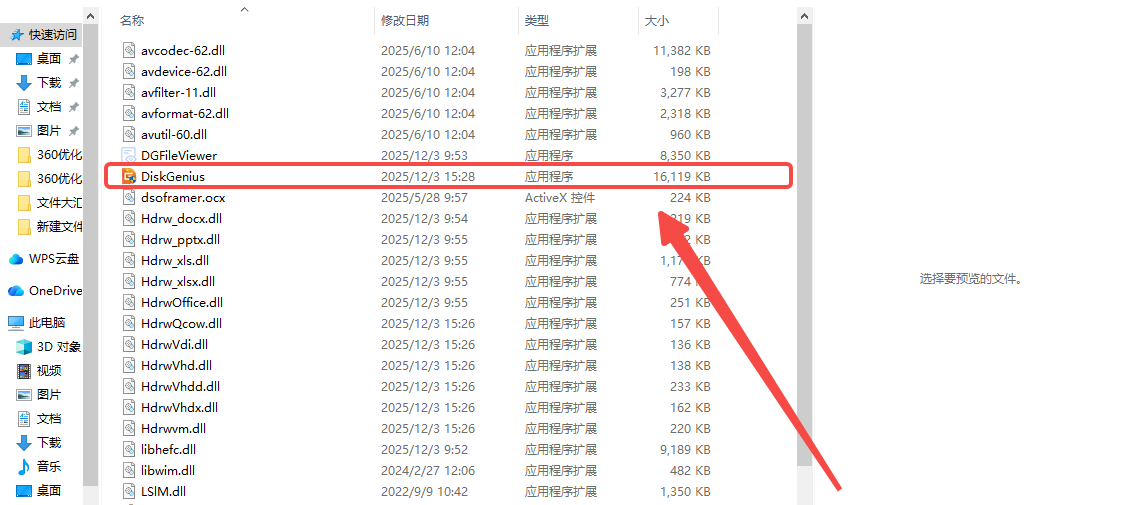
1、在本站下载分区工具diskgenius软件,双击.exe打开
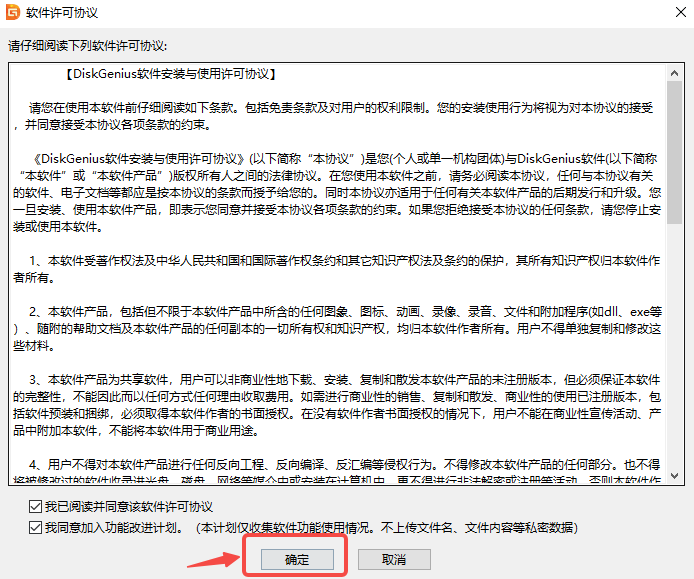
2、出现一个安装许可协议,勾选“我已阅读并同意”,点击“同意”即可
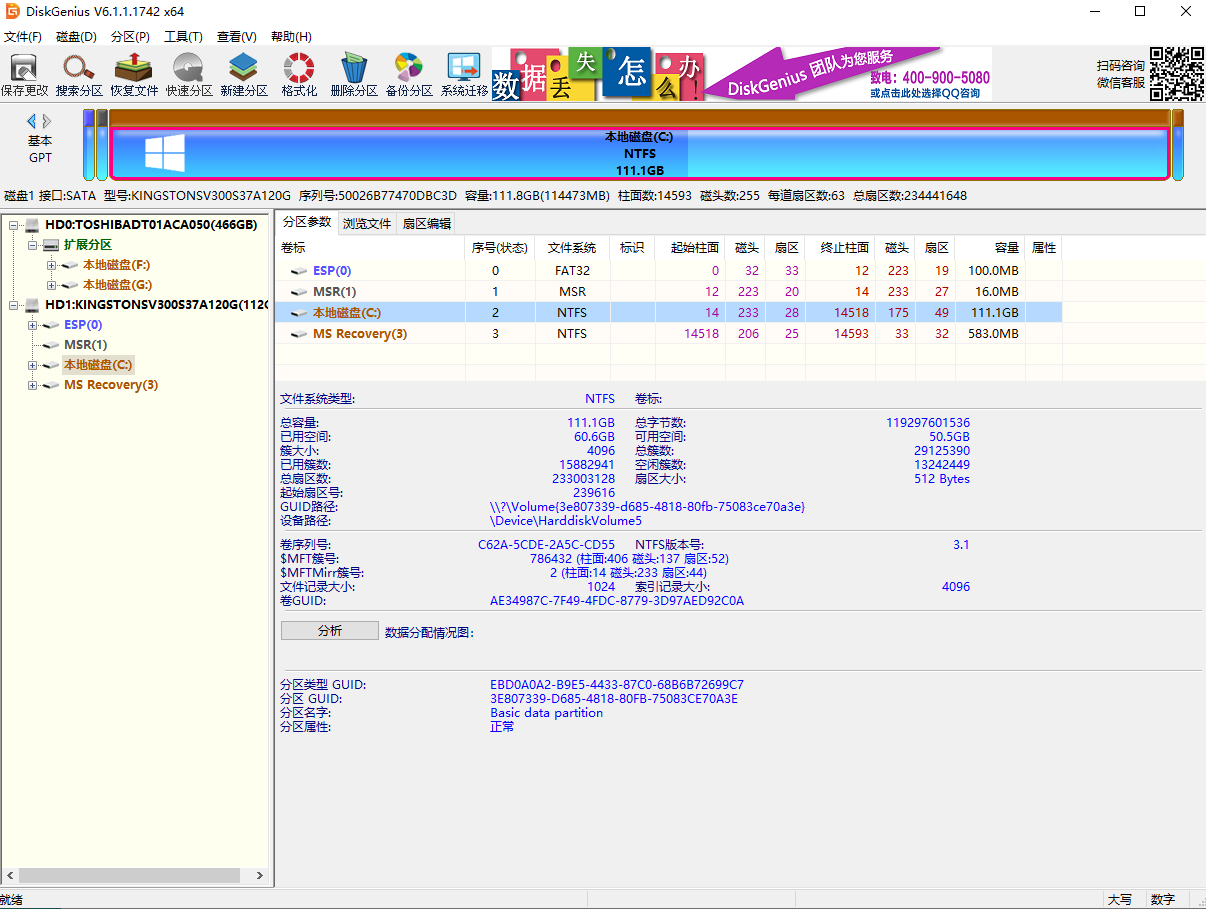
3、出现分区工具diskgenius主界面
分区工具diskgenius使用方法
一、diskgenius怎么分区?
1、首先安装完软件,双击打开运行程序可以看到主界面。
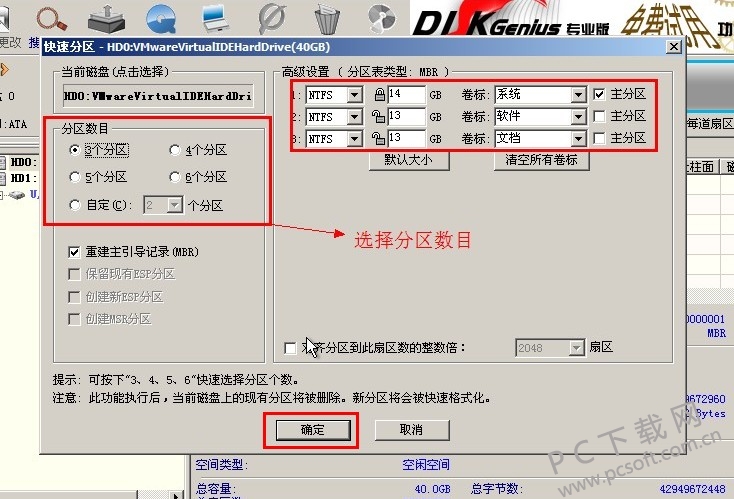
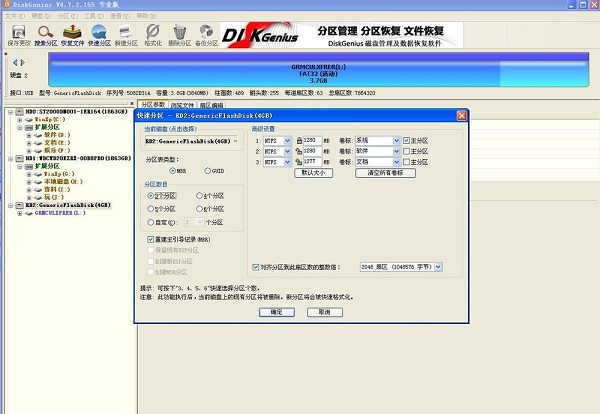
2、选择需要分区的硬盘,点击“快速分区”,点击确定。
二、diskgenius怎么4k对齐?
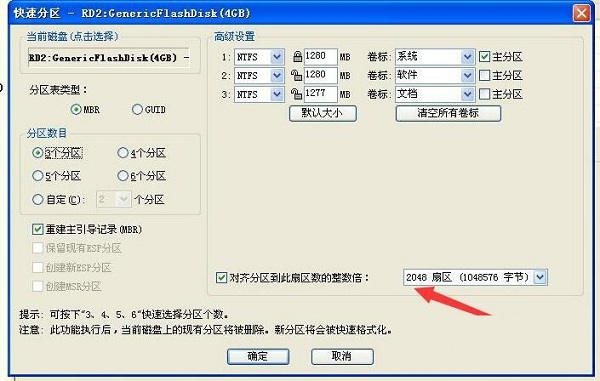
如果是固态硬盘需要把“对齐分区到此扇区数的整数倍”调整到“4096”,这样固态盘才能实现K4对齐。
分区工具diskgenius常见问题
一、diskgenius如何扩大c盘?
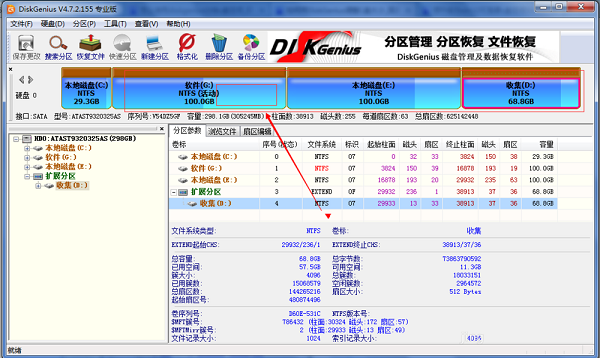
1、首先打开diskgenius,看到G盘比较大而且没什么用,就把G盘分一部分给C盘,扩大一下C盘。
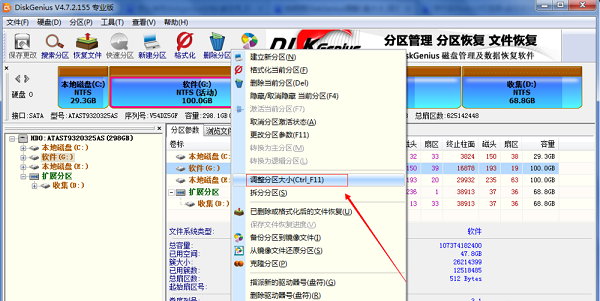
2、右击G盘,在出现的下拉菜单中选择“调整分区大小”。
3、在弹出的窗口中,输出想要分给C盘的空间大小,然后点击“合并到 本地磁盘C”。
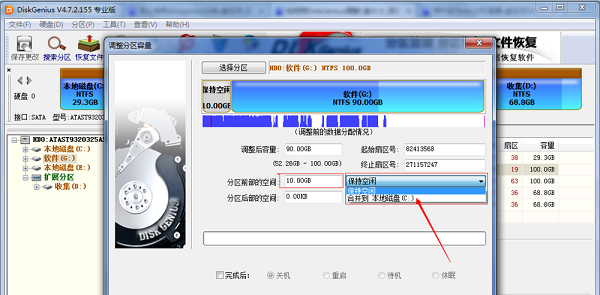
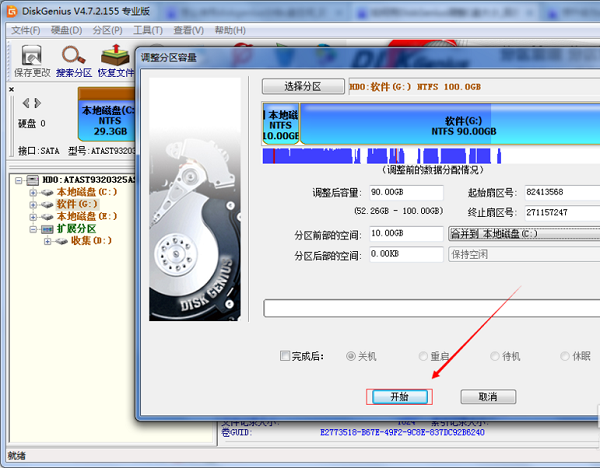
4、填写好之后,点击“开始”。
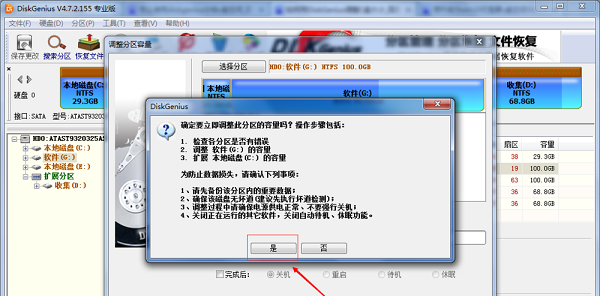
5、如果出现下图所示,点击“是”即可。
二、diskgenius怎么搜索分区?
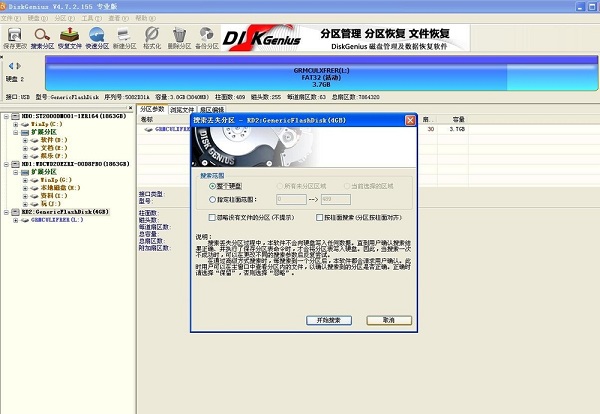
先选中要搜索的硬盘,然后点击“搜索分区”,默认是整个硬盘,然后点击“确定”,之后搜索出来点击“保存”即可。
三、diskgenius如何调节现有的分区?
1、选中需要调节的分区,点击上方的“分区”按钮,下拉中选择“调整分区大小”。
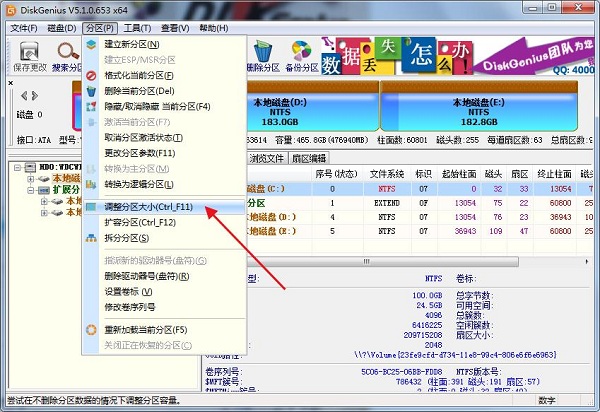
2、出现下图所示,就可以调整分区的大小了。
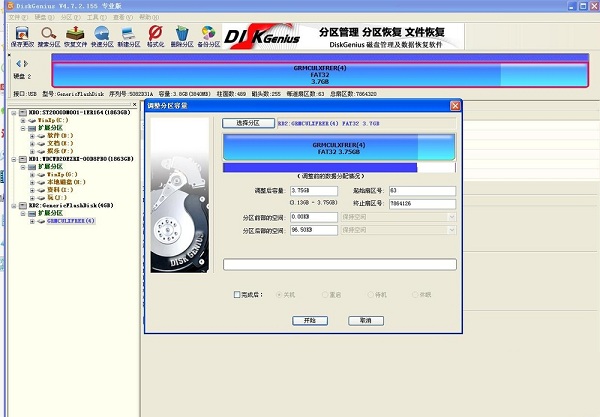
四、diskgenius怎么恢复数据?
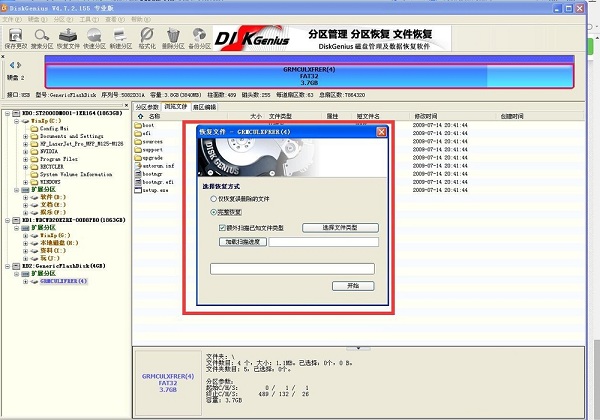
如何恢复误删或格式化的文件,选择需要恢复的分区,点击上方工具栏的“恢复文件”,在根据自己的要求恢复即可。
diskgenius和分区助手哪个好?
分区助手更适合我们平时使用,它的功能相比较diskgenius更加人性化,但是好多高级功能不具备diskgenius功能强大。分区助手有着调整分区大小、快速分区、切割合并分区等众多特色功能。diskgenius具备基本的分区建立、删除、格式化等磁盘管理功能还提供了强大的已丢失分区搜索功能、误删除文件恢复功能。总的来说,diskgenius更强大更安全,但是分区助手更好用。
分区工具diskgenius更新日志
最新版本:6.2.0
1、增加磁盘测速功能。
2、增加Windows启动项修复与转换功能。
3、清除扇区数据功能,添加BMB21-2019擦除标准。
4、增加从pmfx磁盘镜像单独还原某个分区的功能。
5、坏道检测功能执行时,在检测窗口中增加磁盘读取速度的显示。
6、快速分区对话框,增加通过按数字1、2、7、8、9键快速选择对应分区个数的功能。
7、设置分区卷标对话框,支持选择软件预设的卷标。
8、扇区复制功能,中途停止后,支持在更改跳过的坏扇区数目后继续上一次的复制。
9、格式化对话框,添加“TRIM优化”的选项。
10、克隆分区或磁盘功能,执行前对目标磁盘或分区执行TRIM优化。
11、在扇区编辑功能中,搜索16进制数据时,支持“不等于”方式(以“!”为前缀)的查找条件。
12、软件界面中常用的容量数值改为使用两位小数。
13、在需要较长时间运行的对话框上添加最小化按钮。
14、完善对ReFS文件系统的支持。
15、按类型恢复文件时,完善对较新的HIF及MP4格式的支持。
16、完善对EXT4文件系统的支持。
17、提高恢复文件功能对特殊数据的兼容性。
18、纠正快速分区对话框,将文件系统类型改为exFAT或EXT4后自动恢复成NTFS的问题。
19、纠正在扇区编辑功能中以Unicode方式搜索字符串,搜索不准确的问题。
20、纠正清除扇区数据功能,在添加多个磁盘时可能出现异常的问题。
21、纠正克隆、备份或还原磁盘功能,在某些情况下提示目标盘空间不足问题。
22、纠正从ReFS分区复制文件时,文件夹没有保持修改时间不变的问题。
23、纠正复制文件及检测坏道等功能,保存EXCEL格式的报告且行数超过百万时,报告文件打不开的问题。
24、纠正备份分区到镜像文件功能,排除文件夹对话框不显示文件夹的问题。
小编推荐:分区工具diskgenius不仅支持电脑分区,还可以支持数据的恢复和备份还原等,它是最好用的专业版本,各种功能齐全,在分区或者调整分区的时候一定要记得先备份数据哦!欢迎大家来下载使用,另外还推荐无损分区、分区助手等相关软件下载使用。





 鲁大师
鲁大师
 小马win7激活工具
 转转大师数据恢复软件
 易我数据恢复
 驱动精灵
驱动精灵
 冰点还原精灵
 石大师
石大师
 万兴数据管家