

分区魔术师(Partition Magic)是一款功能强大的磁盘分区管理工具,支持多种操作系统和文件系统。Partition Magic允许用户在不损失硬盘中原有数据的前提下对硬盘进行重新设置分区、分区格式化以及复制、移动、格式转换和更改硬盘分区大小、隐藏硬盘分区以及多操作系统启动设置等操作。

分区魔术师基础功能
1、快速创建分区
2、格式化分区
3、删除分区
4、快速调整大小
5、恢复删除分区
6、合并分区
7、重新分配自由空间
8、复制硬盘
9、复制分区
分区魔术师软件功能
1.能够管理安装多操作系统,方便的转换系统分区格式,也有备份数据的功能,支持 Vista 系统下操作。
2.对磁盘进行分区,并可以在不同的分区以及分区之间进行大小调整、移动、隐藏、合并、删除、格式化、搬移分区等操作。
3.可复制整个硬盘资料到分区,恢复丢失或者删除的分区和数据无需恢复受到破坏的系统就可磁盘数据恢复或拷贝到其他磁盘。
分区魔术师软件特色
1、支持FAT、FAT32、NTFS、HPFS、Ext2FS分区和大于8GB大容量硬盘。
2、支持制作、格式化、删除、复制、隐藏、搬移分区、可复制整个硬盘资料到其它分区、支持长文件名。
3、容易地改变分区大小、参数等,并且不会造成数据丢失,支持改变FAT16/32和NTFS的簇大小。
4、能够不损失硬盘资料下对硬盘分区做大小调整、能够将NTFS文件系统转换成 FAT、FAT32或FAT32文件系统。
分区魔术师安装步骤
1、在PC下载网将分区魔术师下载下来,会得到一个软件压缩包。
2、我们需要将软件压缩包解压,得到其中的Paragon Partition Manager.exe应用程序。

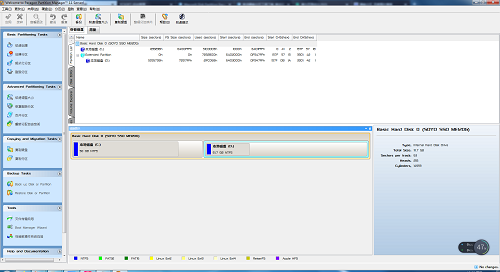
3、最后我们双击打开Paragon Partition Manager.exe,就可以直接使用了。
分区魔术师使用方法
如何硬盘分区?
1、点击我的电脑,点击鼠标右键,选择管理项
2、打开后选择磁盘管理项
3、接下来,选择你需要分割的盘。点击鼠标右键,选择压缩卷。(这一步是为了腾出可分割空间用的)
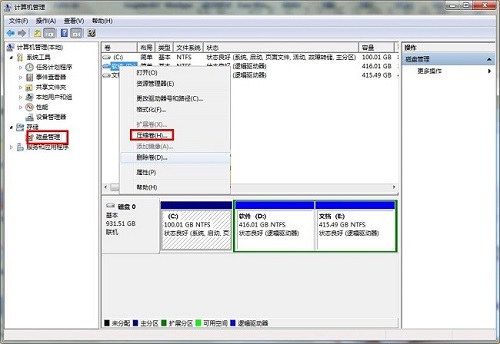
4、输入需要腾出的空间大小,可进行换算。(1G=1024M)例:如果你要增添一个10G的盘,在压缩这一步输入10240即可。点击压缩。
5、压缩完毕后,你会发现多了一块绿盘,这一部分空间就是新盘区域了。右击新建简单卷。
6、按照向导程序,一步步安装。选择大小-硬盘名称-确认是否格式化
7、操作好后,你会发现已经增添了新盘
分区魔术师常见问题
问:分区魔术师怎么把c盘空间增大?
答:运行分区魔术师,减少调整d盘大小,设置空余空间在分区前部,然后调整c盘大小,分区后部空余为零,应用更改就行了
问:分区魔术师创建出的空间怎么合并到C盘上?
答:选择要操作的盘符,这里我们选择d盘。鼠标右键,选择移动/调整分区大小或者菜单,然后选c盘点鼠标右键选调整分区在调整分区中的大小中加上从其他盘减少的数量,点是,然后退出硬盘分区魔术师,此时系统就会提示当前操作挂起,点应用,系统会提示重新启动,机子重启后就会自动执行调整硬盘分区大小的命令,此时需要等待一会,等系统正常启动后,就一切搞定了。
问:分区魔术师怎样合并分区?
答:在主界面的分区列表中选择C分区,在下面的漫画按钮中选第二个Redistribute Free Space进入重分配硬盘自由空间操作界面。点两次“Next”。这是Partition Magic自动分配空间的方案,原则是容量小的分区先得到自由空间。如果你对这个分配方案不满意(当然不行,C盘容量根本就没有变嘛!),则按“Back”返回上一页,选“Advance”进入高级选项对话框,在这里需要将D、E两个分区的对应的“Allow wizard toresize partition” (允许重新设置分区大小)的选项去掉—去掉小勾,只保留C分区的小勾,这表示只允许对C盘进行分区合并。 重新分区,把C盘的分大些
同类软件对比
移动硬盘分区工具是一块硬盘分区软件。移动硬盘分区不仅可以进行分区之外,还可以数据恢复、格式化磁盘、失分区搜索功能、误删除文件恢复等功能。使用人数最多的一款移动硬盘分区工具,需要的一定不要错过。
下载地址:https://www.pcsoft.com.cn/soft/34892.html
Macrorit Disk Partition Expert(硬盘分区工具)是一款强大的免费硬盘分区软件,支持mbr和GPT分区表,可以方便您进行磁盘的分区和数据转移。
下载地址:https://www.pcsoft.com.cn/soft/174230.html
分区魔术师更新日志
1、对“所有类型”的恢复结果进行分类显示,以方便查找文件。
2、优化文件恢复功能,提高程序稳定性,支持某些严重损坏的情况。
3、优化“所有类型”扫描结果,过滤掉明显不正常的文件。
4、对GUID分区表进行容错处理,支持加载有问题的GUID分区表。
5、增加报告及更正GUID分区表错误的功能。
PCSOFT小编推荐:
分区魔术师可以一站式实现硬盘分区、分区合并、格式化等操作,完美支持win7/XP等主流电脑系统。分区魔术师小编亲自鉴定,童叟无欺!欢迎点击下载体验!





 鲁大师
鲁大师
 石大师
石大师
 小马win7激活工具
 转转大师数据恢复软件
 易我数据恢复
 驱动精灵
驱动精灵
 冰点还原精灵
 万兴数据管家