

ASUS华硕笔记本万能摄像头驱动官方版是一款适用于ASUS笔记本摄像头的驱动程序。ASUS华硕笔记本万能摄像头驱动官方版让用户可以轻松解决摄像头异常问题,确保在视频通话、拍照或录像时获得高质量的图像。ASUS华硕笔记本万能摄像头驱动官方版为用户提供了稳定而可靠的摄像头体验,保障用户始终享受到先进的摄像功能。

ASUS华硕笔记本万能摄像头驱动软件简介
ASUS华硕笔记本万能摄像头驱动在很多性能方面进行了深处优化,小巧的自身,实用的功能设置,简单的操作流程即可对大部分的华硕笔记本起到有效作用。华硕笔记本万能摄像头驱动可以解决笔记本摄像头出现的一些问题,还可以开发华硕笔记本的其它一些功能。
ASUS华硕笔记本万能摄像头驱动安装步骤
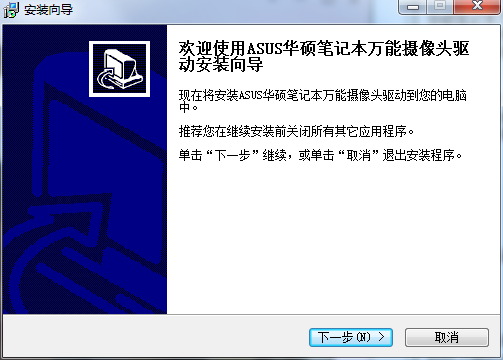
1.在本站万能摄像头驱动安装包,双击exe程序,进入安装向导,单击下一步
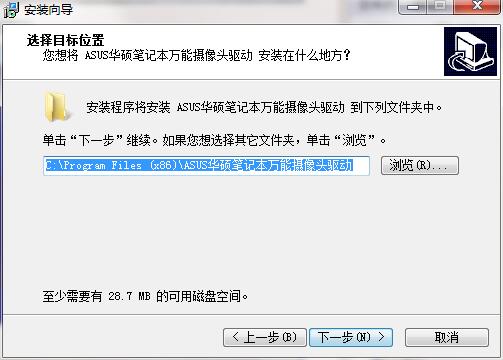
2.点击“浏览”选择安装文件夹,一般默认安装在电脑C盘,推荐安装在D盘,单击下一步
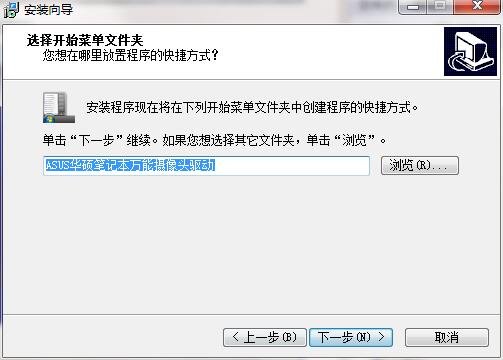
3.点击“浏览”选择开始菜单文件夹,单击下一步
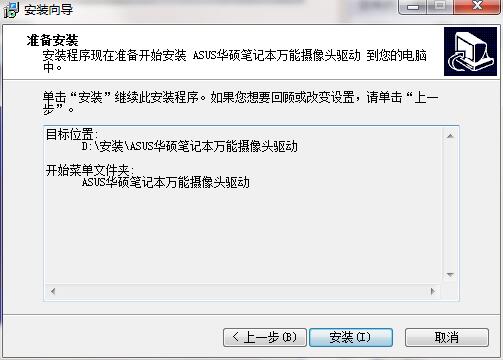
4.安装程序准备完毕,单击安装
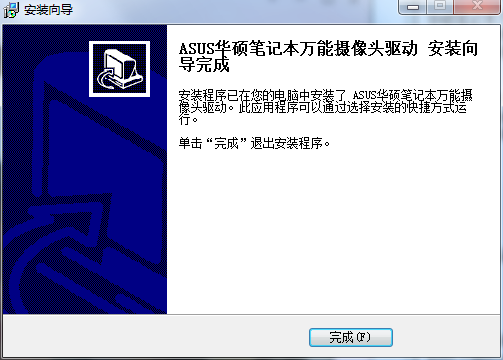
5.万能摄像头驱动安装完成,单击完成退出安装向导
ASUS华硕笔记本万能摄像头驱动使用方法
1、首先要确认笔记本是否安装了摄像头驱动,可通过右键我的电脑->属性->设备管理器,查看摄像头驱动有没有正常安装。
2、如果有图像设备,但下面的具体摄像头型号上有黄色感叹号,则说明摄像头驱动没有正常安装,需要安装驱动后,才能使用。(ps.笔记本安装驱动,大家可以借助驱动精灵等工具完成)。
3、确认驱动正常后,如果有网络,可以登录qq,与好友视频聊天会直接打开摄像头。
4、另外打开qq系统设置->基本设置->音视频通话,往下拉可以看到摄像头预览画面,通过画质调节可以将画面调整到自己满意的效果。
5、如果你的笔记本是win10系统的话,还可以通过系统自带的相机软件来打开相机。在windows开始菜单中往下拉可以找到相机。或者直接搜索相机也可以找到。
6、直接单击相机就打开了摄像头。右键相机选择固定到“开始”屏幕,方便使用。
ASUS华硕笔记本万能摄像头驱动更新日志
对部分功能进行了优化





 鲁大师
 转转大师数据恢复软件
 石大师
 小马win7激活工具
 易我数据恢复
 驱动精灵
 冰点还原精灵
 万兴数据管家