
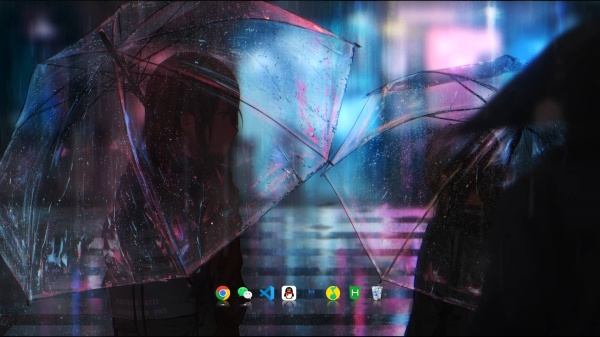
Nexus桌面美化工具是一款帮助用户更好地组织和访问您的常用工具和应用程序的桌面工具栏软件。Nexus官方版为用户提供了一个高度可配置的dock工具栏,能够加快常用应用程序的启动速度。Nexus官方版可以自由地添加任何应用程序的图标或快捷方式,方便快速访问您常用的工具和应用程序并且还支持添加系统硬件监视器、时钟、回收站等实用工具,甚至可以添加内部Windows命令,提供更多的个性化定制选项。
Nexus桌面美化工具软件特色
1、类Mac停靠栏:提供类似Mac OS X的Dock停靠栏体验,支持多种停靠位置和自动隐藏功能,让Windows桌面更加美观实用。
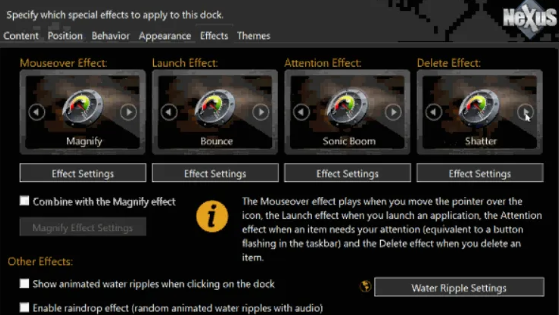
2、丰富视觉特效:内置17种不同的视觉特效,包括放大、缩放、反弹、发光、摇摆等动画效果,为您的桌面增添活力。
3、多停靠栏支持:支持创建多个停靠栏和子停靠栏,可以按需分类整理应用程序,提高工作效率。
4、主题定制:提供丰富的主题和皮肤,支持自定义透明度、颜色和外观,打造个性化的桌面风格。
5、模块化小工具:内置多种实用小工具,包括时钟、天气、系统监控、回收站、邮件检查等,功能全面实用。
6、高度可定制:支持拖拽操作、快捷键设置、图标更换、大小调整等多种自定义选项,满足不同用户需求。
Nexus桌面美化工具软件亮点
如果在ubuntu下面使用过awn dock这款软件,那么你一定知道。这类工具中,鼠标经过图标时的特效是非常重要的,windows下面的许多同类软件只提供了放大效果。而Winstep Nexus Dock就内置了17种效果,你可以在参数设置中选择,分别有:放大、平面放大、缩放、反弹、闪烁、晃动、摇摆、风、水滴等。
官方提供的安装包达到了24M,这个比软件以往的大了好几倍,不过在P4电脑上使用的时候,也没有卡的现象发生。所以性能一般的电脑上使用是没有问题的。安装的时候,只提供了英文界面,不过使用时都是中文界面。
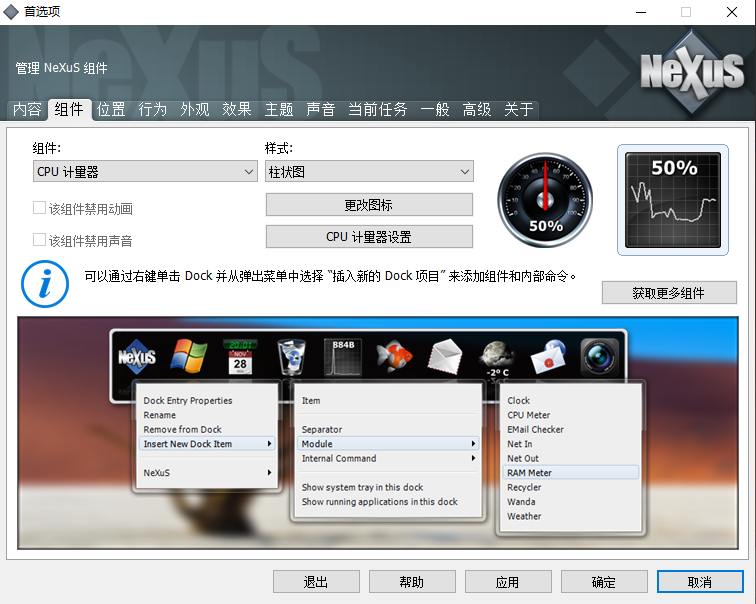
默认启动以后,你可以在这个dock上面看到许多有用的东西,比如开始菜单按钮、时钟、回收站、cpu、RAM监视器、天气、截图。
Nexus桌面美化工具使用教程
一、将软件切换成中文界面
1、安装好Winstep Nexus工具启动之后,桌面上方马上会出现一个全新的工具列。如果您的界面不是中文,只需在任务栏Nexus图标上点击鼠标右键,进入设定菜单,将软件语言切换成中文即可。
2、开启设置窗口后,在语言选项中点选中文,即可让文字正常显示。
二、Nexus桌面美化工具的使用方法
1、添加应用程序:将常用的应用程序图标拖拽到停靠栏中,或右键点击停靠栏选择"插入新项目"来添加程序、文件夹或模块。
2、调整外观设置:右键点击停靠栏选择"属性",在设置界面中调整位置、大小、透明度、特效等外观参数,打造个性化桌面。
3、高级功能配置:配置系统托盘显示、任务管理、快捷键、模块功能等高级选项,充分发挥软件的强大功能,提升使用体验。
三、如何调整Dock栏的位置
1、进入软件后,电脑屏幕上方会出现类似Mac系统的Dock栏,若觉得显示位置不合适,可进行便捷调整。
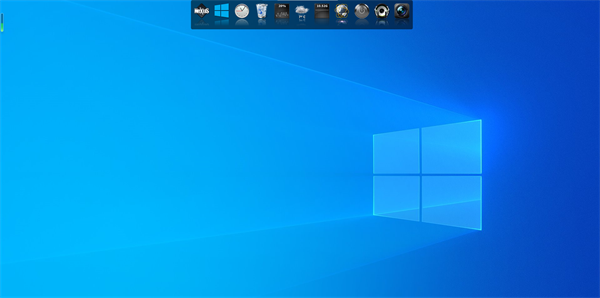
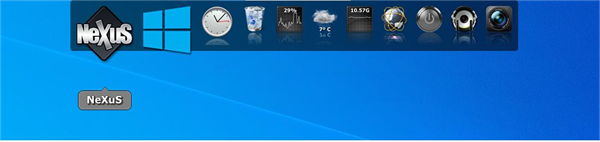
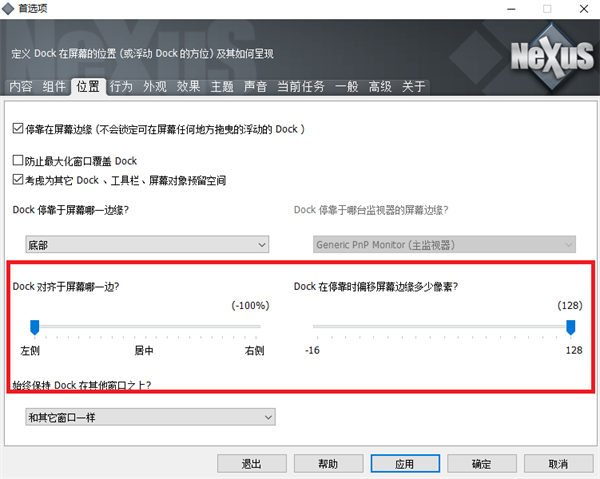
2、点击Dock栏最左侧的Nexus,打开首选项设置页面。
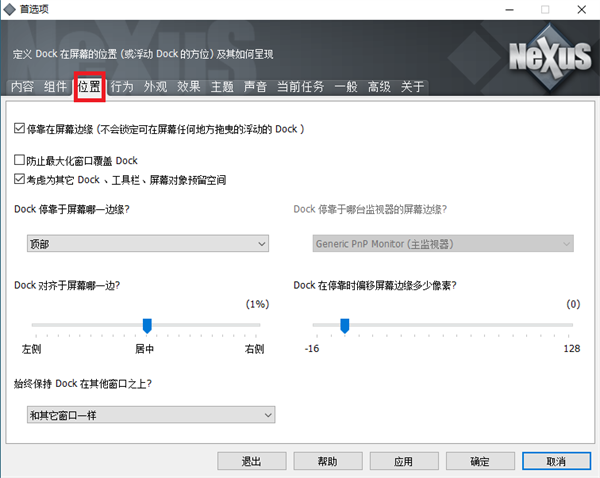
3、在该页面上方找到“位置”选项并点击,进入位置设置页面。
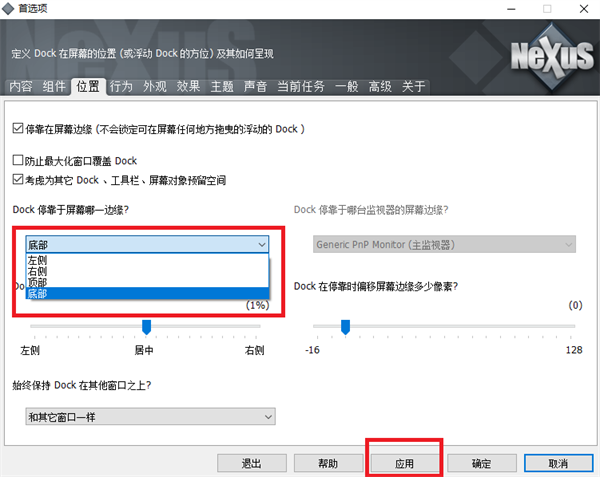
4、在此可设置Dock栏位于屏幕的上、下、左、右方向,以设置到底部为例,选择“底部”后点击“应用”。
5、回到桌面即可看到Dock栏已移动到屏幕底部。
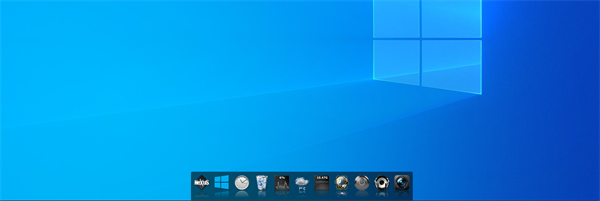
6、同时还能调整Dock栏与屏幕边缘的间距,上图为底部居中效果,下方调整为极限数值,可直观感受不同设置的区别。
Nexus桌面美化工具常见问题
1、Winstep Nexus 是否完全免费?
基础版完全免费使用,提供停靠栏、基础特效和主题功能。同时还有Ultimate版本提供更多高级功能。
2、如何添加应用程序到停靠栏?
直接将应用程序图标拖拽到停靠栏,或者右键点击停靠栏选择"插入新项目"来添加程序、文件夹等。
3、停靠栏占用系统资源多吗?
Winstep Nexus 经过优化,系统资源占用很少。正常使用时内存占用约20-50MB,CPU占用率很低,不会影响系统性能。
4、可以自定义停靠栏的外观吗?
您可以调整停靠栏的位置、大小、透明度、颜色、特效等各种外观参数,还可以下载第三方主题。
5、多显示器下 Dock 怎么放到副屏?
首选项 → 位置里可以选择停靠在任意显示器的上 / 下 / 左 / 右边缘,也能设为浮动在任意显示器上。
Nexus桌面美化工具适合人群
1、桌面美化爱好者:想要Mac风Dock、自定义动画和主题;
2、常用软件多的办公 / 学生:用停靠栏收纳常用入口、减少桌面图标;
3、多显示器用户:把Dock停靠在副屏边缘、统一管理启动项;
4、程序员 / 设计:快速启动工具、整理日常操作流。
Nexus桌面美化工具支持语言
保加利亚语、加泰罗尼亚语、中文(繁体)、中文(简体)、克罗地亚语、捷克语、丹麦语、荷兰语、英语、波斯语、芬兰语、法语、德语、匈牙利语、印尼语、意大利语、日语、韩语、挪威语、波兰语、葡萄牙语、俄语、塞尔维亚语、西班牙语、瑞典语、土耳其语。
Nexus桌面美化工具软件对比
Winstep Nexus 与 Winstep Xtreme对比有哪些优势?
Winstep Nexus 和 Winstep Xtreme 都是Winstep公司提供的桌面美化和增强工具,但它们在功能和定位上有所不同。
Winstep Nexus:是一个免费的 dock 工具,它提供了基本的程序坞功能,允许用户将常用的应用程序、文件夹和文档放置在屏幕的边缘或者任意位置,以便于快速访问。Winstep Nexus支持多种动画效果,允许用户自定义图标和背景,并且支持多个显示器。Winstep Nexus还有一个增强版本叫做Nexus Ultimate,它提供了更多的功能,比如多个程序坞、子程序坞以及标签页程序坞(Shelf)等。
Winstep Xtreme:则是一个更为全面的桌面增强套件,它不仅包含了Nexus Ultimate的所有功能,还增加了桌面模块、任务栏替换、开始菜单增强等功能。Xtreme允许用户高度自定义Windows界面,包括任务栏、开始菜单和桌面小部件等。它提供了一整套的桌面美化解决方案,适合那些希望彻底改变Windows界面外观和行为的用户。
总的来说,如果您只是想要一个基本的程序坞来提高效率,Winstep Nexus可能就足够了。但如果您想要一个完整的桌面美化和增强解决方案,那Winstep Xtreme将是更合适的选择。
Nexus桌面美化工具软件测评
Nexus桌面美化工具是Windows上一款老牌的Mac风Dock桌面工具,把常用软件、文件夹和系统入口收进一条能自定义的停靠栏,既能整理杂乱桌面,也能一键启动常用程序。它内置17种悬停特效、完善的多显示器支持,还有CPU / 内存 / 天气这类实用小模块,免费版就够日常用,喜欢折腾的还能装第三方主题深度美化。界面支持中文、上手不难,适合想给 Windows 桌面提个档次、又不想大动系统的用户。




 鲁大师
鲁大师
 石大师
石大师
 小马win7激活工具
 转转大师数据恢复软件
 易我数据恢复
 驱动精灵
驱动精灵
 冰点还原精灵
 万兴数据管家