
Ventoy官方版是一款功能强大的U盘启动工具。Ventoy官方版可以让用户将多个操作系统安装镜像文件直接拷贝到一个U盘中,并且支持在同一个U盘内启动不同的操作系统。Ventoy官方版还提供了简单易用、功能强大的插件机制,用户可以根据自己需要添加各种实用工具和应用程序。
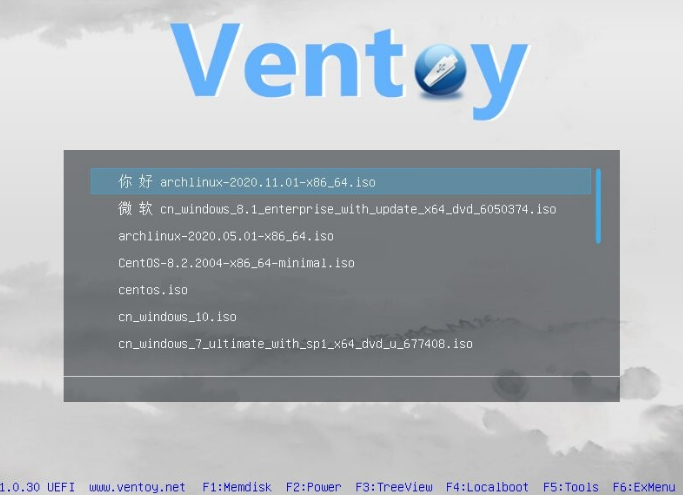
Ventoy基本简介
是不是经常为了体验各种系统而被动格式化U盘而烦恼,有了“Ventoy”这一切烦恼不复存在,无差异支持Legacy BIOS 和 UEFI模式,可以直接拷贝多个不同种类的OS镜像或PE镜像,装机测试系统两不耽误,以后再也不用重新拷贝系统了。
Ventoy软件特色
完全开源免费,使用简单;
快速,你拷贝有多快就有多快;
直接从ISO文件启动,无需解开;
无差异支持Legacy BIOS 和 UEFI模式;
支持大于4GB的ISO镜像;
不借助其他引导程序,保留ISO文件原始启动菜单;
支持大部分常见操作系统;
不只是启动,而是完整的安装过程;
提出“Ventoy Compatible”概念;
支持插件扩展;
启动时U盘支持写保护;
不影响U盘作为普通存储介质的使用;
版本升级时U盘文件可安全保留;
无需跟随特定操作系统版本升级而升级。
Ventoy软件优势
1、广泛兼容:支持包括Windows 10、Windows 8.1、Windows 7、WinPE 系统以及Ubuntu等多种Linux发行版。
2、无需格盘:该工具可以直接安装到U盘上且不需要将其他镜像刻录U盘,用户需要做的仅仅是将ISO复制到U盘中。
3、启动兼容:无差别支持Legacy BIOS 和UEFI模式,无论你的电脑主板使用什么模式Ventoy都可以自动检测识别。
4、大型文件:该工具也支持将超过4GB的镜像文件复制到U盘,这点很重要因为Windows 10 镜像文件已超过4GB。
5、其他优势:可并存多个操作系统镜像无需每次使用重新格盘刻录、启动过程中支持写保护、版本升级不丢失数据。
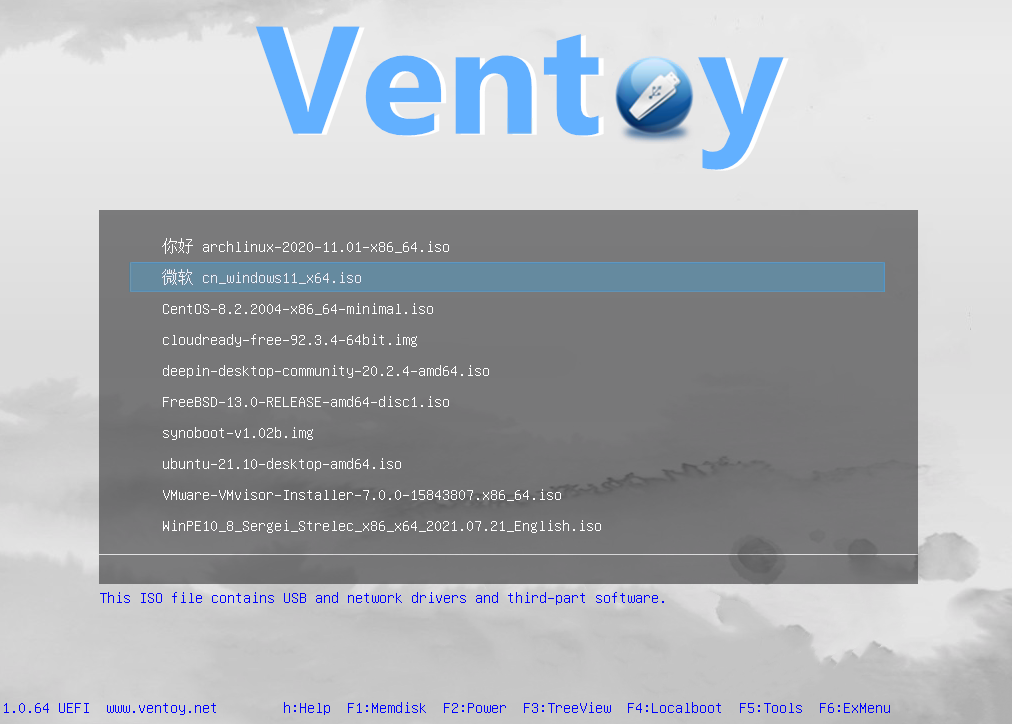
Ventoy注意问题
1、ISO文件放U盘任意目录或子目录,但全路径(包括目录和ISO文件名)中不能有中文或空格。
2、Win下如果一直安装失败,可先用分区工具把U盘分区全删除再把启动模式改为HDD再试。
3、关于兼容性的问题,部分老机器上可能存在兼容性问题。
Ventoy支持系统
Windows
Windows 7, Windows 8, Windows 8.1, Windows 10, Windows11,Windows Server 2012, Windows Server 2012 R2, Windows Server 2016, Windows Server 2019。
Linux
Debian, Ubuntu, Deepin, UOS, CentOS, RHEL, Fedora, SLES, openSUSE, MX Linux, Manjaro, 凝思系统, Linux Mint, Elementary OS, Solus, Zorin, antiX, PClinuxOS, Arch, ArcoLinux, Kali, Mageia, Slac kware, Q4OS, Archman, Gentoo, NixOS Ubuntu Kylin, Bluestar, OpenMandriva, ExTiX, Netrunner, Nitrux, Linux Lite, Parrot OS, Qubes, Pop OS, ROSA, Void Linux, Voyager, Feren, ArchBang, LXLE, Sabayon, Scientific, alpine, ClearOS, CloneZilla, TinyCore ......。
Ventoy常见问题
一、我可以重新格式化存放ISO文件的分区吗?
可以! 你可以把存放ISO文件的分区重新格式化为 FAT32/NTFS/UDF/XFS/Ext2/Ext3/Ext4 文件系统。格式化的时候唯一的要求是簇大小不能小于 2048
你可以使用以下命令来进行格式化: (注意这里的盘符 x: 和 /dev/sdb1 只是个例子,千万不能照抄,要按照实际的磁盘对应的盘符来)
1. Windows格式化为NTFS:format x: /fs:ntfs /q
2. Windows格式化为UDF:format x: /fs:udf /q
3. Linux格式化为EXT4:sudo mkfs -t ext4 /dev/sdb1
4. Linux格式化为XFS:sudo mkfs -t xfs /dev/sdb1
二、Ventoy安装以后如何调整分区?
Ventoy 安装完以后,最开始的2个分区(即存放ISO文件的分区和32MB的VTOYEFI分区)是不能动的,包括它们的位置和大小都不能变,变了以后 Ventoy 就无法启动了。
你可以在安装 Ventoy 的时候预留一部分合适的空间,这部分空间位于U盘后部,在安装完 Ventoy 以后,这部分保留空间是可以随便改的,Ventoy 不关心这部分空间。
因此,正常情况下,建议在安装 Ventoy 的时候就合理规划好分区布局,以避免后续的调整。
如果真要是出现了需要调整的情况怎么办呢? 这在以前是没办法的。不过最新版本的 Ventoy 支持无损安装,这里有一个变通的方法。
即先用分区工具把 32MB 的 VTOYEFI 分区删除。 此时就可以看成是一个普通U盘了,然后再调整分区。调整完成以后,再进行 Ventoy 的无损安装即可。
三、如何判断当前是哪种启动模式?
启动进入 Ventoy 主界面之后,注意观察屏幕左下角:
1.0.84 BIOS www.ventoy.net===> 这样显示就表示当前是 Legacy BIOS 模式。(传统BIOS模式)
1.0.84 UEFI www.ventoy.net===> 这样显示就表示当前是 64位 UEFI 模式。(目前最常见的UEFI模式)
1.0.84 IA32 www.ventoy.net===> 这样显示就表示当前是 32位 UEFI 模式。(不常见,一般存在于 Surface 等平板电脑中)
1.0.84 AA64 www.ventoy.net===> 这样显示就表示当前是 ARM64 UEFI 模式。(飞腾、鲲鹏等ARM平台)
1.0.84 MIPS www.ventoy.net===> 这样显示就表示当前是 MIPS64EL UEFI 模式。(龙芯 3A3000/3A4000 平台)
四、启动菜单中显示有$xxx的文件,为什么实际并没有?
多数情况是因为之前执行删除文件操作时没有彻底删除而是放到了回收站里,请彻底删除对应文件
Ventoy更新日志
1、修复部分bug
2、优化了部分功能


 鲁大师
鲁大师
 石大师
石大师
 小马win7激活工具
 转转大师数据恢复软件
 易我数据恢复
 驱动精灵
驱动精灵
 冰点还原精灵
 万兴数据管家