
calibre是一款“一站式”的免费电子书制作阅读软件。calibre可以满足大部分用户对于电子书的需求,而且它免费,拥有跨平台设计。calibre在用户阅读书籍的时候,还可以对图书进行管理,格式转换,新闻,将材料转换为电子书,以及电子书阅读器同步功能、整合进电子图书阅读器,非常的方便快捷,还可以带来高效的体验,欢迎大家来PC下载网下载和使用。
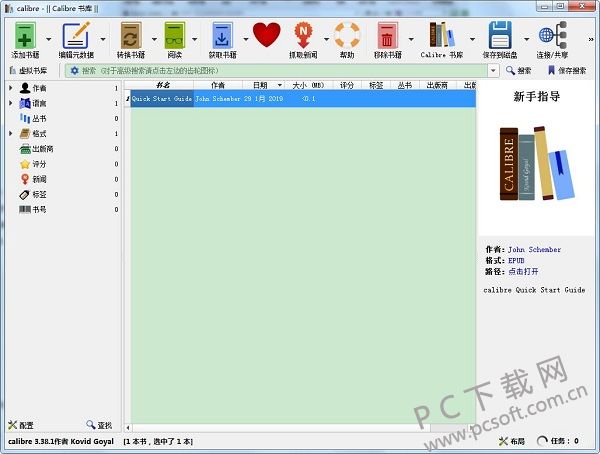
calibre功能介绍
1.电子书阅读器:允许将当前设置保存在 "配置文件 "中,可在 [7.6] 和 [7.7] 之间快速、轻松地互换。
2.解决的问题
①要创建预案或切换到以前保存的预案,请从查看器控制中进入 "预案 "或按快捷键 "Alt+P"。
②可为 calibre 中的任何作者、标签、系列等添加注释,并提供链接和图像。
③允许在图书中存储额外的数据文件。
④右击 "添加图书 "按钮,可将任意文件作为 "数据文件 "添加到图书记录中。这些文件与图书文件一起由 calibre 管理,但不能用于转换/查看。选择一本书并按 "O "键,即可在文件资源管理器中查看数据文件。
⑤内容服务器增加对图书全文检索的支持。只需点击搜索页面上的 FTS 链接,即可开始全文搜索。
3.全文搜索:您现在可以搜索 calibre 库中所有图书的全文。
4.支持新的 CPU 架构:Apple Silicon 和 Linux 上的 ARM64。由于 Qt 6 不支持 32 位 CPU,因此放弃了对 32 位 CPU 的支持 。
calibre使用方法
转换文件格式
1、打开calibre软件,找到列表上需要转换的书目。
2、选中需要转化格式的书籍之后右击,会跳出一个比较长的菜单栏,找到转换书籍选项,此处有两个选项,一个是逐个转换,另外一个是批量转换。拿逐个转换开始,点击它。
3、进入逐个转换页面,最重要的是留意它的输出格式,选择一个你想转换的格式,此外功能栏可以对转换的一些具体格式进行设置。
4、设置好之后,先进行调试,点击那个瓢虫按钮进行调试,调试会生成各个转换阶段生成的中转html,可作为手动编辑转换 的起点。
5、经过测试之后,格式输出按钮,稍等片刻就能完成转换,通过查验任务进程可以可以看到转换进度。
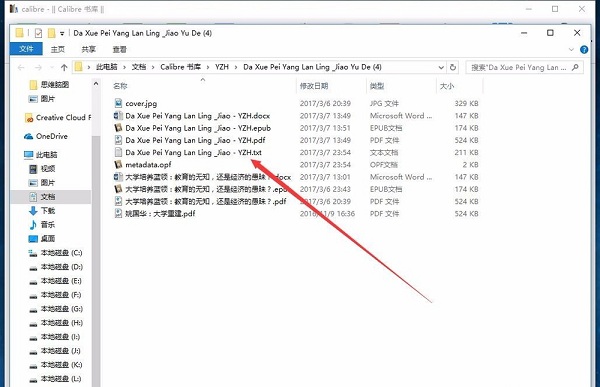
6、转换完之后可以进入你设置的存放文件,找到转换后的文件。
calibre注意事项
1、中文txt文件转换成别的格式后全部变为乱码。可以把文件转成UTF-8编码后再放入calibre转换格式,也可以在calibre的转换对话框中左边选择“外观”,然后在右侧的“输入字符编码”中填入“gbk”或“gb18030”,calibre就可以正常转换格式了。
2、自动生成的封面图片中的中文字符变成问号。解决方案是:打开“首选项”->“优化调整”中的“Current Tweaks”中填入优化选项:generate_cover_title_font = 'c:windows ontssimhei.ttf',这样就可以用指定的黑体做为封面标题的字体,就不会乱码了。
calibre常见问题
calibre怎么转换书籍及转换后的书籍在哪里?
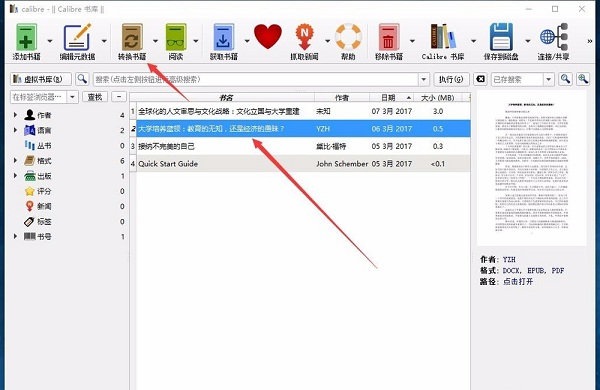
1、首先打开calibre软件,在打开需要转换的书籍文件,点击书籍,变蓝之后在点击上方工具栏中的“转换书籍”选项。
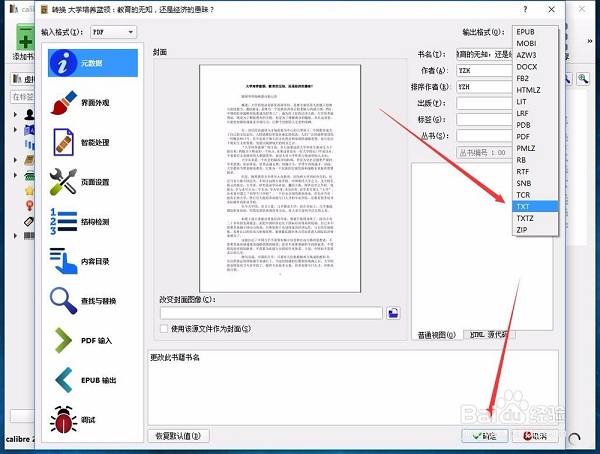
2、在calibre弹出的转换窗口中,点击输出格式选择需要转换的格式,然后点击“确定”。
3、之后就会进入转换状态,可以查看左下角的任务。
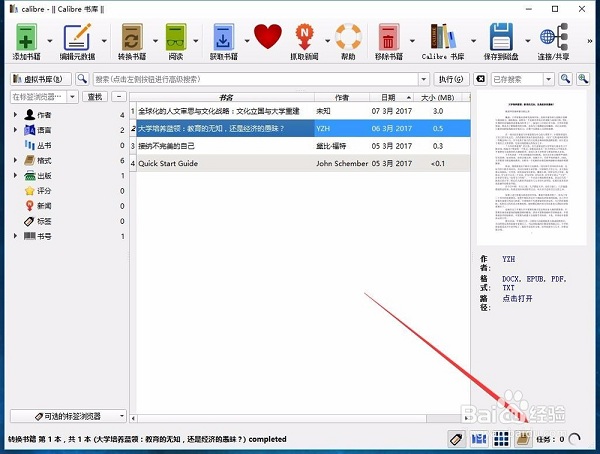
4、耐心等待calibre转换,完成后就可以查看其完成的情况了。
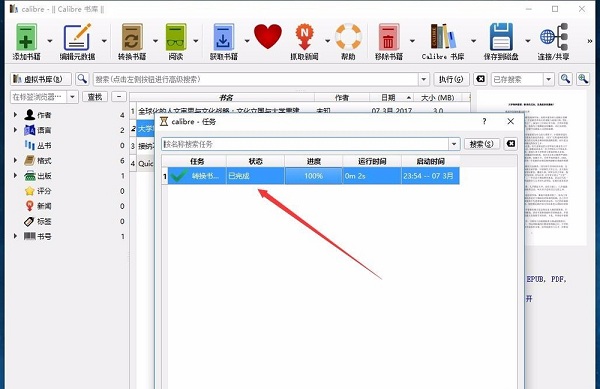
5、右击转换完成的书籍,下拉中选择“打开所在目录”。

6、最后就看见了转换好的书籍了。
calibre与同类阅读软件对比
ireader也是一款读书软件,并且支持现在市面上众多的电子书格式,而其具有的功能更是强大,多种文本编码、独立的文本渲染引擎和高仿真的翻页效果等,都非常的不错。
calibre是完全免费并且开源的代码,夸平台设计使它更加的方便在各种操作系统中运用自如,但是它体积庞大,速度上有些慢,BUG还有点多。
calibre更新日志
新增功能
KEPUB 输出优化:
新增选项以生成 KEPUB 文件,这些文件在 Kobo 设备上具有更好的文本对齐效果,但可能会在高亮显示时出现细微间隙。
电子书查看器增强:
允许查看器首选项的“样式”部分中指定的背景图像扩展到页面边缘,带来更具连贯性的视觉呈现。
修复与改进
修复链接失效问题:
修复了 8.4 版本中断掉的背景图像渐变效果,非英语语言的书籍现在也能在标签浏览器中通过首字母进行系列搜索。
修复了“在主程序中显示图书”的链接失效问题,用户无需再费力在库中查找刚打开的书籍。
新闻下载功能优化:
修复了新闻下载功能中,当某篇文章下载失败时,“下一篇/上一篇”链接无法正常切换的问题。
EPUB 文件处理改进:
修复了大型 EPUB 文件(包含大量内部 HTML 文件)中某些链接无法正确处理的问题。
当打开指向内部丢失文件的链接时,会弹出错误提示,而非静默失败。
Linux 平台兼容性改进:
修复了 Linux 系统的 Wayland 桌面环境下,Qt 相关的布局按钮菜单无法显示的问题。
元数据审校对话框优化:
修复了元数据审校对话框中标签合并不正常的问题。
临时文件夹处理改进:
防止系统在运行时清空临时文件夹可能引发的罕见递归循环问题。
新增新闻源与优化
新增新闻源:
新增 Frieze Magazine 作为内置新闻源。
优化现有新闻源:
优化了《纽约时报书评》《经济学人 Espresso》《华盛顿邮报》《印度教徒报》等现有新闻源的布局和登录机制。
其他改进
电子书查看器性能提升:
修复了电子书查看器中的一些性能问题,提升了打开大型 EPUB 文件的速度。
插件更新:
更新了 ebooks.com 插件,以适应网站更改。







 金山PDF阅读器
 UltraEdit
 Uplay
Uplay
 BarTender
 360u盘鉴定器
 CE修改器(Cheat Engine)
 茶苑游戏大厅
 Gogo游戏