
135编辑器是一款拥有11年经验的一站式图文排版工具,服务超2000万用户及数千家企业。它以10万+正版版权模板为基础,结合AI写作、一键排版、SVG互动组件等功能,满足政务、电商、教育等多行业需求。支持多端同步与云端备份,提供团队协作、敏感词检测等企业级服务,无需专业能力即可快速制作美观、合规的图文内容,适配公众号、小红书等多平台,助力内容创作高效无忧。
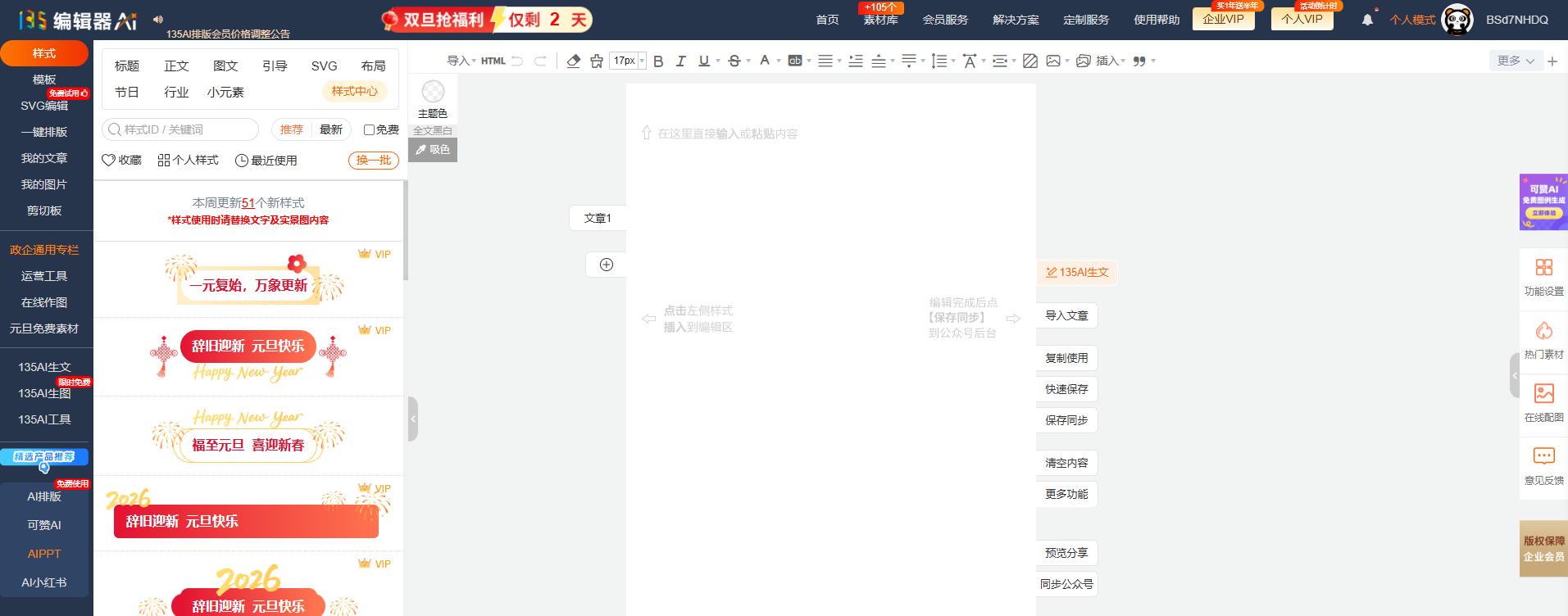
135编辑器功能介绍
135编辑器电脑版操作简单,选择需要的样式,点击插入,更改式样中的文字即可;
特殊场景设置,提供更加多样化样式;
格式刷设置,选中内容,选择格式刷中任意样式,即可更改内容的样式;
配色方案设置,选择颜色可更改所有背景以及文字的颜色,或者选中某些内容,即可更改该内容的颜色;
直接点击“复制内容”按钮,即可复制所有内容。
135编辑器软件特色
1、快捷键: F1(ctrl+C)复制 ,F2(ctrl+v)粘贴,F3(ctrl+a ctrl+c)全选复制。
2、请在正文中插入模板统一的替换标志符[yichun178]。
3、模板不限制格式,有提供默认的各种样式,也可以从其他网站复制,粘入模板,保存后下次即能使用。
4、所见即所得,方便进行微信公众号的图文编辑。
135编辑器使用说明
通用排版步骤
1、在编辑区输入文章,或者粘贴、导入文章。
2、搭配合适的样式或者模板。
3、搭配颜色、微调。
4、如果是在微信公众号上使用,请点击【微信复制】
5、如果是在其他平台或网站,请点击【外网复制】
6、使用ctrl+v快捷键粘贴出来。
135编辑器常见问题
如何保存编辑好的文章?
1、在135编辑器内,编辑好文章后,点击右侧【保存文章】。输入标题摘要,封面图,即可。
2、在此处也可以同步至已授权的微信公众号上,也可以把文章存为个人模板,也可以发送给135的其他用户。
如何批量删除已上传的图片?
1、135编辑器内图片上传有数量限制。免费注册用户,每月可上传100张。如果图片上传提示已满,可以在当月上传的图片中删除一部分,然后继续上传。
2、删除后,若文章或外网中使用了这些图片将无法显示,已微信发布的公众号文章不受影响。
3、点击【图片素材】,在【我的上传】勾选图片,然后批量删除。当然你也可以选择全部删除(谨慎用)
如何进入135编辑器?
在本站下载安装135编辑器后在桌面点击软件图标打开
135编辑器的整体布局
主要有三大区域:样式展示区、编辑区、调色区样式展示主要分为:标题、正文、特殊场景、收藏、模板;
样式库里的样式收藏后,展示在收藏列表,可被直接使用;
模板:展示模板缩略图,点击可直接使用;主要有:个人模板、收藏模板、系统推荐模板
如何插入内容?
单击左侧样式区的样式,样式进入右侧编辑框,即可进行编辑操作演示:点击左侧【四角宽边框】样式,样式则展示在右侧编辑框中;
修改样式中的内容或者更换样式的颜色即可
如何更改已插入内容的颜色?
全文换色:
单击右侧【配色方案】中的任意颜色,编辑框中已有内容的背景及带有颜色的文字的颜色则会自动变更为所选颜色,后续新插入的模板内容的颜色也会自动变换为该颜色;
部分换色:
选择需要修改的内容,然后再点击【配色方案】中的颜色,可对选择的内容颜色进行修改。
注:若部分调色导致格式乱了,连续按两次ctrl+z或者撤销按钮,可恢复
如何把编辑好的样式内容移到微信平台的图文消息编辑器?
选中您在这里编辑好的样式,点击【复制内容】按钮,然后粘贴到微信的图文消息编辑器中就完成了
135编辑器安装步骤
1.在PC下载网下载135编辑器客户端安装包,解压后在安装包中,找到.exe扩展名的文件打开。
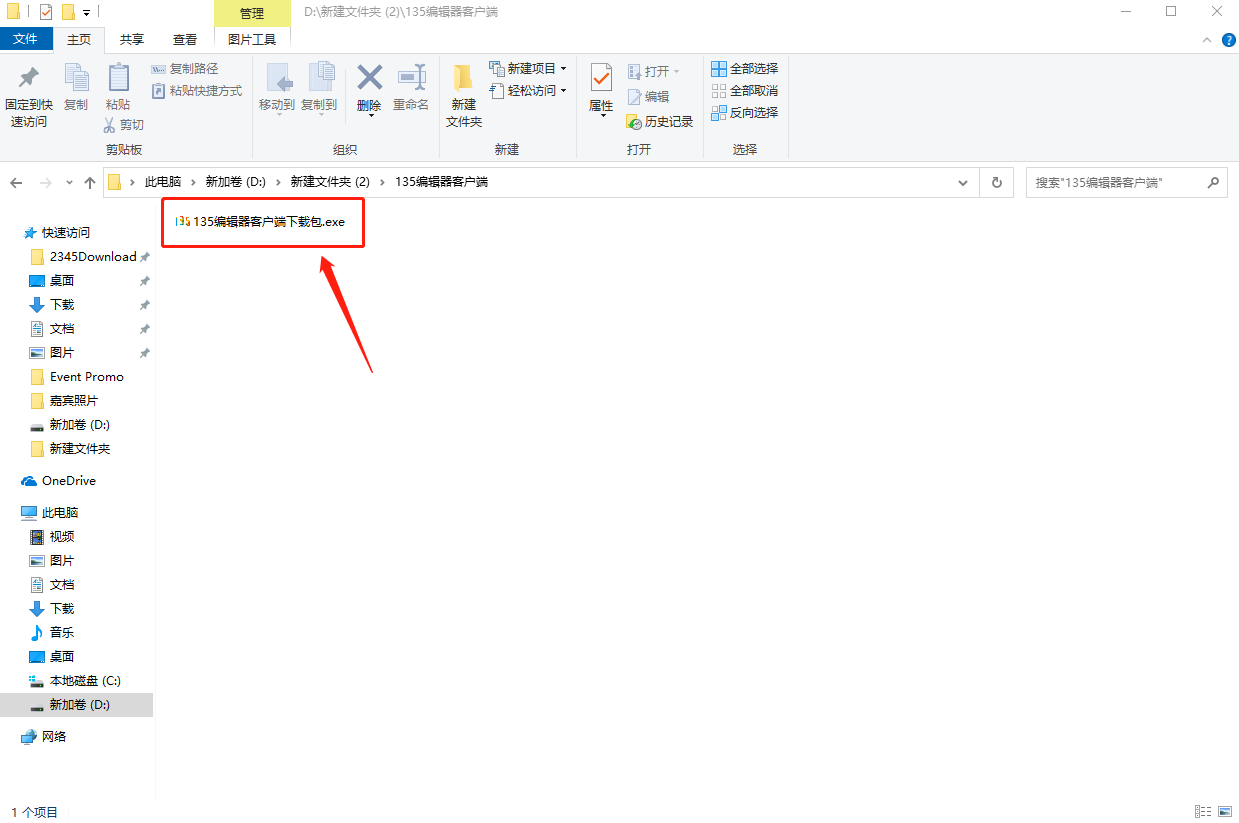
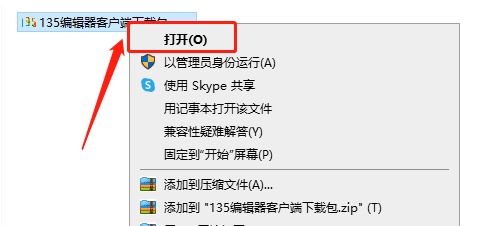
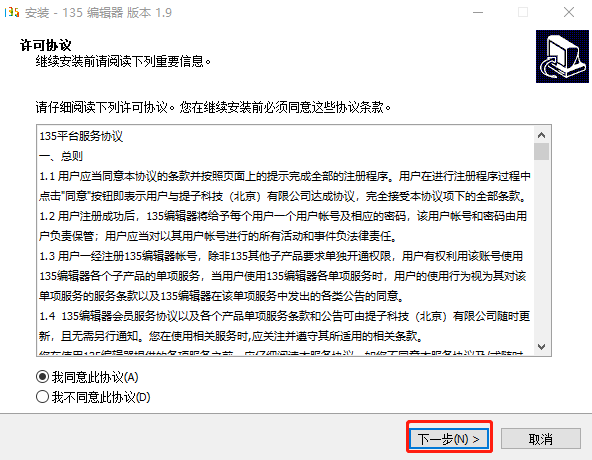
2.同意许可协议后,直接点击下一步。
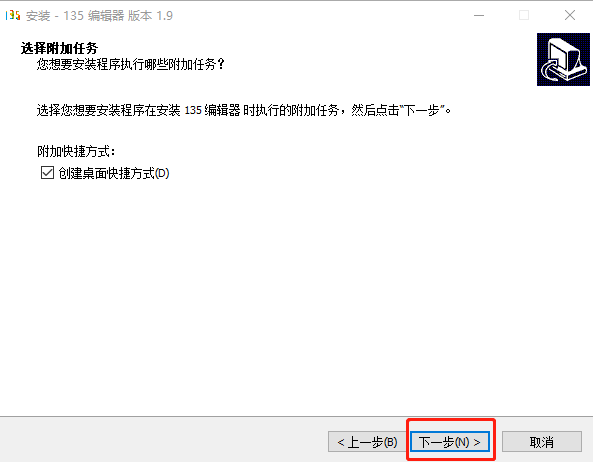
3.创建桌面快捷方式,可以直接在桌面点击135编辑器客户端的图标进入编辑器页面,如果你不想创建桌面快捷方式,取消前面的√即可。接下来,点击下一步。
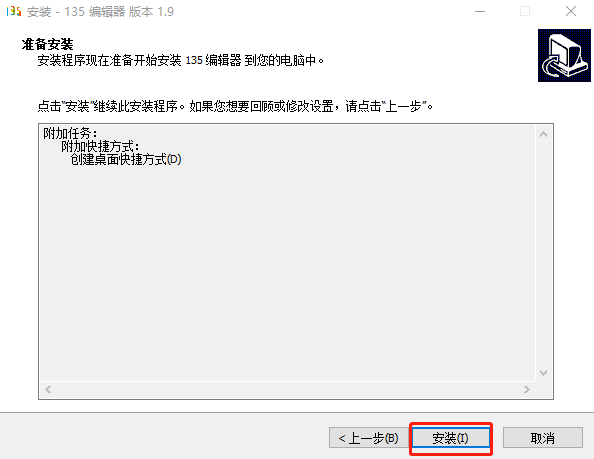
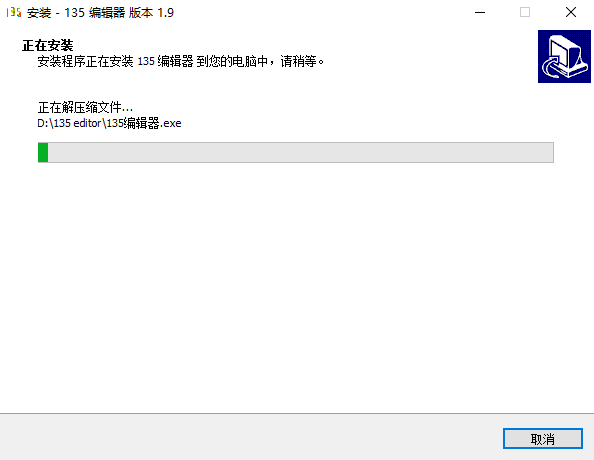
4.安装前,再次确认安装的设置是否正确,如果你想回顾或修改设置,点击【上一步】返回设置。若无误,点击【安装】,安装程序即开始安装135编辑器到你的电脑中。
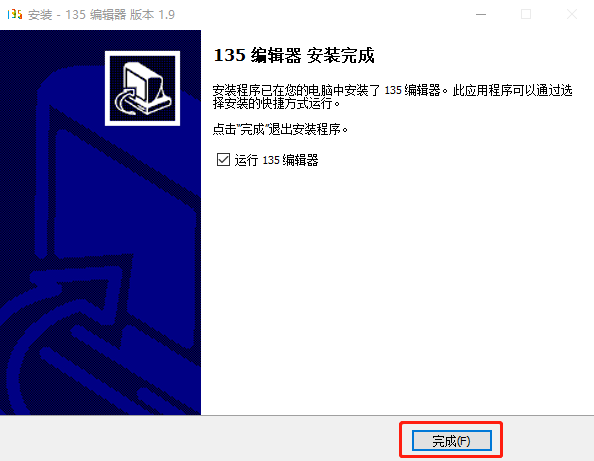
5.一段时间后,135编辑器客户端即安装完成。点击【完成】,自动打开运行135编辑器客户端,你也可以通过选择安装的快捷方式运行135编辑器。
6.是135编辑器客户端的页面啦,是不是和网页版编辑器的布局一样很熟悉呢?客户端编辑器的排版操作和网页版是一样的,样式模板也会进行同步上新,更加方便快捷,不担心出现浏览器不兼容、排版错乱的情况。
小编搓手手等不及,已经偷偷提前用上了,大家耐心等待客户端不久后的正式上线,再到135编辑器官方渠道进行下载安装吧!
135编辑器更新日志:
1.将bug扫地出门进行到底
2.有史以来最稳定版本







 Uplay
Uplay
 神奇条码标签打印软件
 iFonts字体助手
 BarTender
 CE修改器(Cheat Engine)
 金山PDF阅读器
 UltraEdit
 360u盘鉴定器