
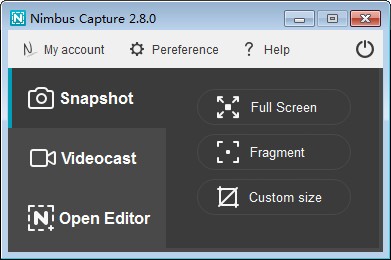
Nimbus Capture官方版是一款好用的屏幕截取工具。Nimbus Capture最新版捕获内容可以是屏幕截图或视频形式,并带有添加的网络摄像头或音频源。Nimbus Capture官方版持注释,编辑,共享,并通过内置的组织化工作区轻松浏览捕获的数据库。同时软件还支持编辑和共享文档,Wiki,任务,列表以及任何其他协作文档类型。
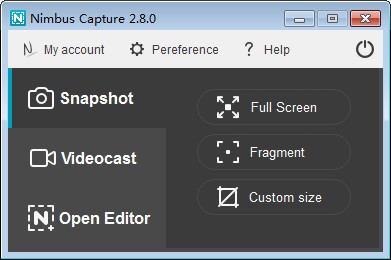
Nimbus Capture基本简介
Nimbus Capture是一款快捷的屏幕截取工具,可以帮助用户轻松地录制和截取PC系统中的视频和图像,并可以将截取的图片保存到电脑或者上传到Nimbus。
Nimbus Capture功能介绍
1、截图
随着Nimbus 捕获,可以捕捉特定的片段或全屏视图。
你也可以创建你需要从头开始的图片。
2、注释截图
注释你的截图与各种工具,如文字,铅笔,箭头,圆等,还可以模糊,你要隐藏的屏幕区域的帮助。
3、记录截屏
随着Nimbus 捕获的帮助下,你可以使优秀的截屏。
例如,你可以让一个教育视频或视频,描述有一定的问题。这样的视频将比任何截图得多视觉。
4、分享截图和截屏
您可以发送截图和截屏,以Nimbus的注意。
你得到结果的直接链接以后可以被发送到你的朋友和同事。
Nimbus Capture软件特色
1、捕获你的屏幕,你想要的方式!
Nimbus 屏幕捕获可以捕获整个浏览器窗口或它的一个选定的部分。
或者,也许你想简单地画一个图像或绘制一个样机?Nimbus 屏幕捕捉可以与帮助!
2、易于使用的编辑器
添加各种图案,文字,箭头和行到你的屏幕截图。
模糊的截图部分出来,调整大小和裁剪。
这是一个全功能的多用途编辑!
3、分享与朋友和同事
方便的共享功能允许您发送截图的朋友,同学,同事等发送截图的灵气或谷歌驱动器。
Nimbus Capture使用方法
截取图片的方法
1、 点击Nimbus Capture菜单图标。然后,您将可以选择所需的屏幕片段来制作截图。
2、打开主菜单(右键单击纸盘菜单中的Nimbus Capture图标),然后选择快照。然后,您可以选择所需的屏幕截图类型。
3、使用热键(可在应用设置中自定义)。拍摄截图后,您可以编辑编辑器中的屏幕截图(例如,绘制箭头或隐藏特定片段)
制作视频的方法
第一种方法: 打开主菜单(右键单击纸盘菜单中的Nimbus Capture图标),然后选择Videocast。然后,您可以选择所需的模式(例如,记录整个屏幕的动作或仅从屏幕的片段)。
第二种方法:右键单击??纸盘菜单中的Nimbus Capture图标,然后根据要记录的内容选择记录全屏或记录片段。
第三种方法:使用热键(可在应用设置中自定义)。
选择所需的模式后,屏幕截图将开始录制,Nimbus Capture图标将改变其颜色。
您可以通过点击托盘菜单中的Nimbus Capture图标来停止录制(或使用热键Ctrl + 9)。如果您需要暂停录制,请使用热键CTRL + 8(或者,您可以右键单击托盘菜单图标,然后选择暂停录制)。然后,您可以再次按CTRL + 8(或右键单击托盘菜单图标并选择恢复录制)继续录制。
您可以将视频保存到计算机或将其发送到Nimbus注释。要发送到Nimbus注意,您需要单击上传到Nimbus注释按钮。
Nimbus Capture安装步骤
1.在pc下载网下载Nimbus Capture最新版软件包
2.解压Nimbus Capture软件,运行“EXE.文件”
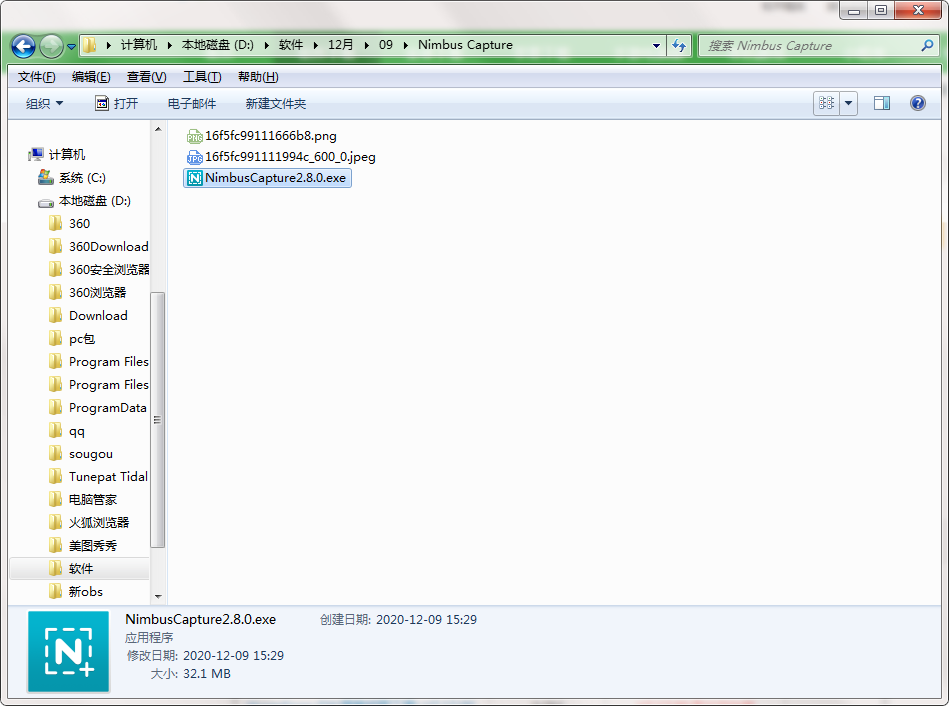
3.双击打开,进入Nimbus Capture软件界面,点击下一步
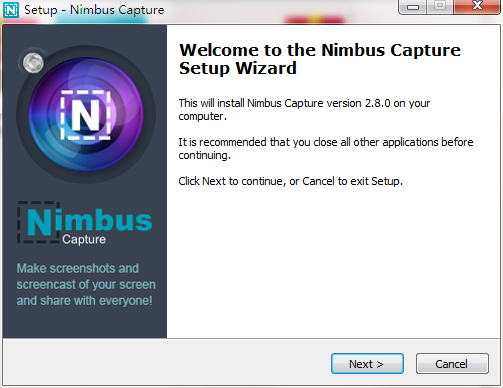
4. 阅读安装许可协议,点击我同意,点击下一步
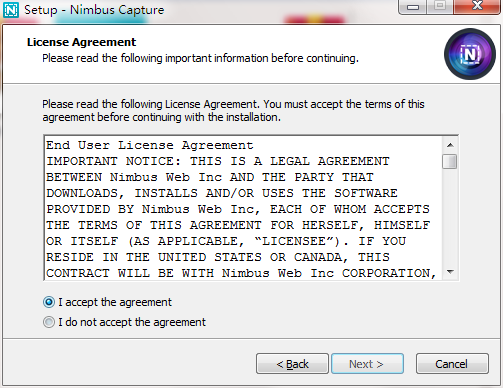
5.安装程序准备安装,点击安装

6.点击完成,Nimbus Capture软件安装成功
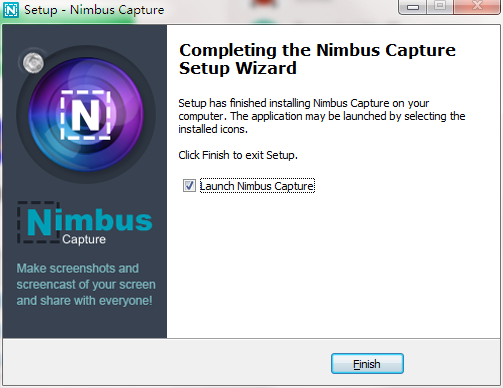
Nimbus Capture更新日志:
1.将bug扫地出门进行到底
2.有史以来最稳定版本


 美间软装软件
 AutoCAD2010
 浩辰CAD
浩辰CAD
 Sony Vegas
 草图大师(SketchUp)
 转转大师GIF制作软件
 MindMapper2021
 Adobe Photoshop