
神奇视频处理软件官方版是一款界面直观、功能丰富、操作轻松的视频处理软件工具集。有了神奇视频处理软件官方版,您可以轻松实现视频格式转换、视频片段剪切、视频转GIF、视频加水印、视频优化、视频旋转和视频翻转等等需求。神奇视频处理软件设计超级简单,各个功能可以独立使用。
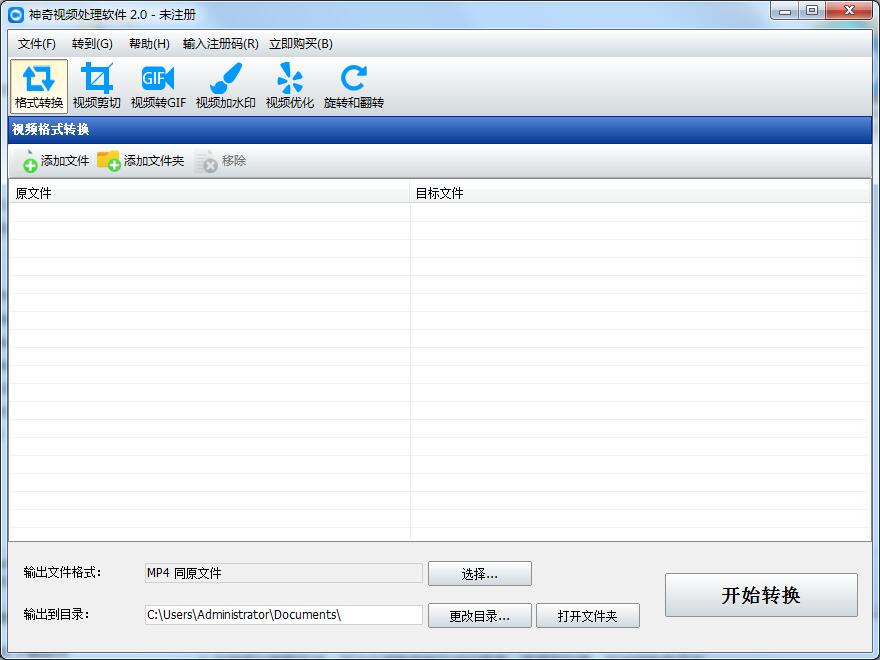
神奇视频处理软件软件功能
1. 视频格式转换
支持批量视频文件格式转换
支持多种输出格式
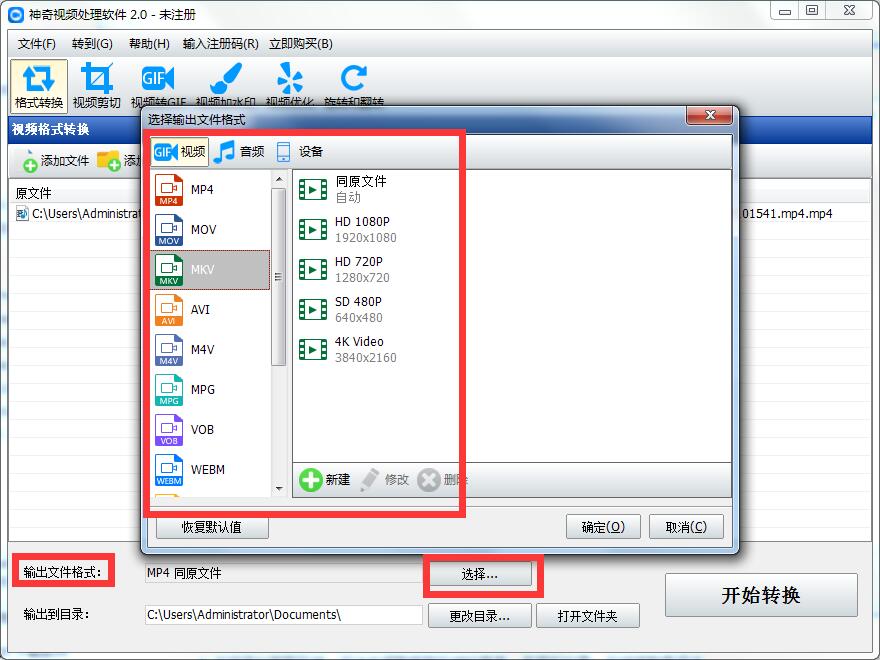
输出视频格式:MP4、MOV、MKV、AVI、M4V、MPG、VOB、WEBM、OGV、3GP、FLV、F4V、SWF等
输出音频格式:MP3、WAV、M4A、AAC、FLAC、AC3、OGG等
支持的移动设备:Apple、Sumsung、Huawei、Xiaomi、OPPP、Vivo、Other等
2. 视频片段剪切
支持拖动式设置时间段和精确设置时间段两种设置方式
支持同时选择多个视频片段,一键裁剪
支持视频片段预览、重新设置时间段等功能
支持添加裁剪区域,可动态调整裁剪区域的宽度、高度和位置,区域调整更灵活
支持自定义输出文件格式,提供超多种格式供您选择
支持自定义输出目录
支持抓取当前视频播放画面,生成多种格式的图片
3. 视频转GIF
支持拖动式设置时间段和精确设置时间段两种设置方式
支持同时选择多个视频片段,一键全部制作GIF
支持视频片段预览、重新设置时间段等功能
支持添加裁剪区域,可动态调整裁剪区域的宽度、高度和位置,区域调整更灵活
支持自定义输出文件格式,包括帧率调整、大小调整(生成的GIF的宽高占原视频尺寸的百分比)、播放属性调整(是否循环播放、是否倒序播放、播放速度调整)等
支持自定义输出目录
支持抓取当前视频播放画面,生成多种格式的图片
4. 视频加水印
支持添加文字水印和图片水印两种水印,并支持多个水印同时添加
支持拖动式调整水印大小、位置
支持调整水印重叠时候的显示层顺序
支持自定义输出文件格式
输出视频格式:MP4、MOV、MKV、AVI、M4V、MPG、VOB、WEBM、OGV、3GP、FLV、F4V、SWF等
支持的移动设备:Apple、Sumsung、Huawei、Xiaomi、OPPP、Vivo、Other等
支持自定义输出目录
支持抓取当前视频播放画面,生成多种格式的图片
5. 视频优化
支持多种优化,灰度化、色调、饱和度、亮度、对比度、速度等
支持自定义输出文件格式
输出视频格式:MP4、MOV、MKV、AVI、M4V、MPG、VOB、WEBM、OGV、3GP、FLV、F4V、SWF等
支持的移动设备:Apple、Sumsung、Huawei、Xiaomi、OPPP、Vivo、Other等
支持自定义输出目录
支持抓取当前视频播放画面,生成多种格式的图片
6. 旋转和翻转
支持四种旋转角度调整,0度、90度、180度、270度
支持两种翻转调整,水平翻转、垂直翻转
支持自定义输出文件格式
输出视频格式:MP4、MOV、MKV、AVI、M4V、MPG、VOB、WEBM、OGV、3GP、FLV、F4V、SWF等
支持自定义输出目录
支持抓取当前视频播放画面,生成多种格式的图片
神奇视频处理软件安装步骤
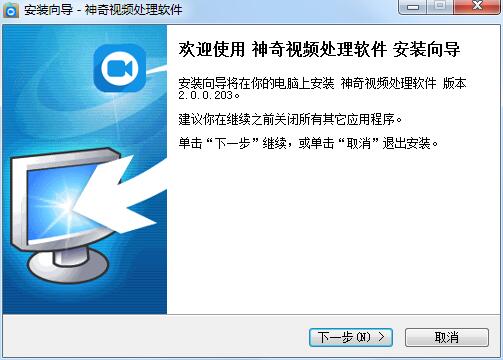
1、在PC下载网下载这款软件后,解压一下,双击exe文件,进入安装向导,点击下一步
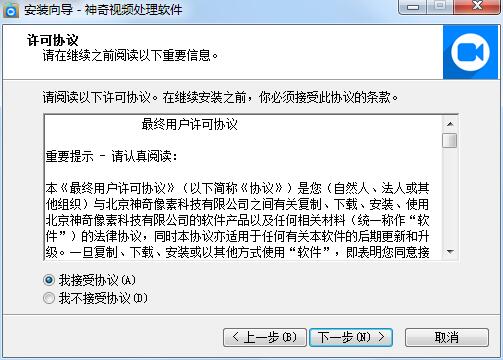
2、查看许可协议,点击我接受,点击下一步
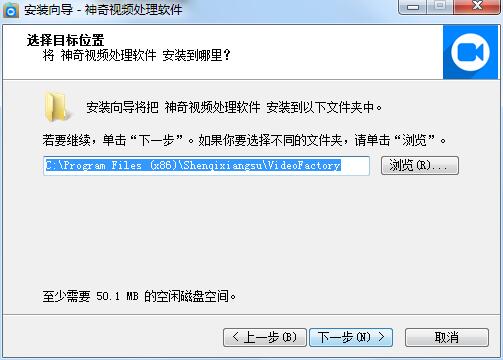
3、设置安装目标位置,这里默认在C盘,想要更换的话,点击浏览,然后点击下一步
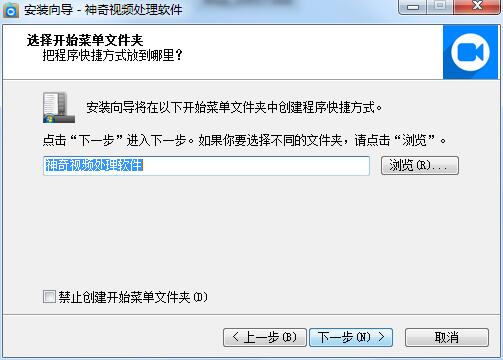
4、选择开始菜单文件夹,点击下一步
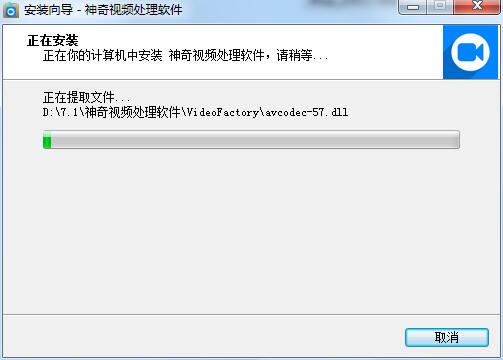
5、软件正在安装,我们耐心等待
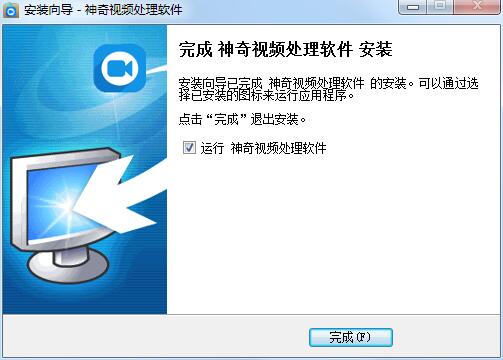
6、软件安装完成
神奇视频处理软件使用方法
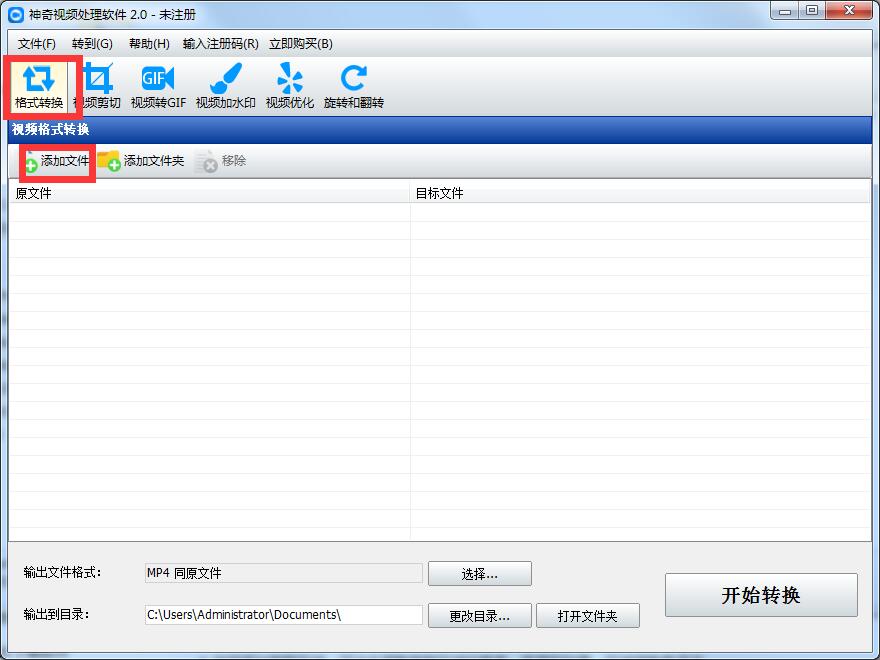
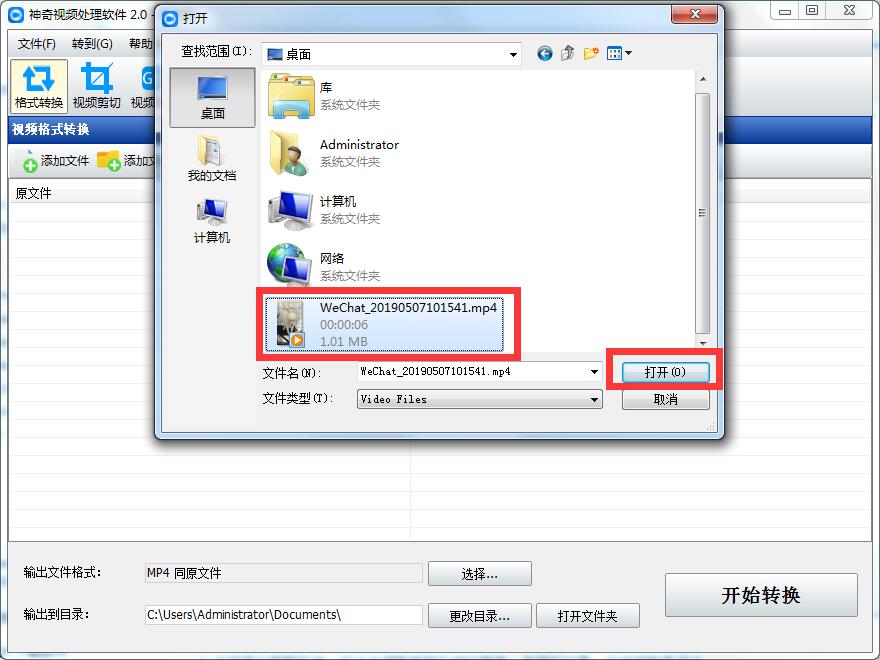
1、打开软件,这里我们演示在软件中进行视频格式转换的方法。首先点击添加文件
2、在电脑中,选择一个视频,并打开
3、设置一下输出文件格式
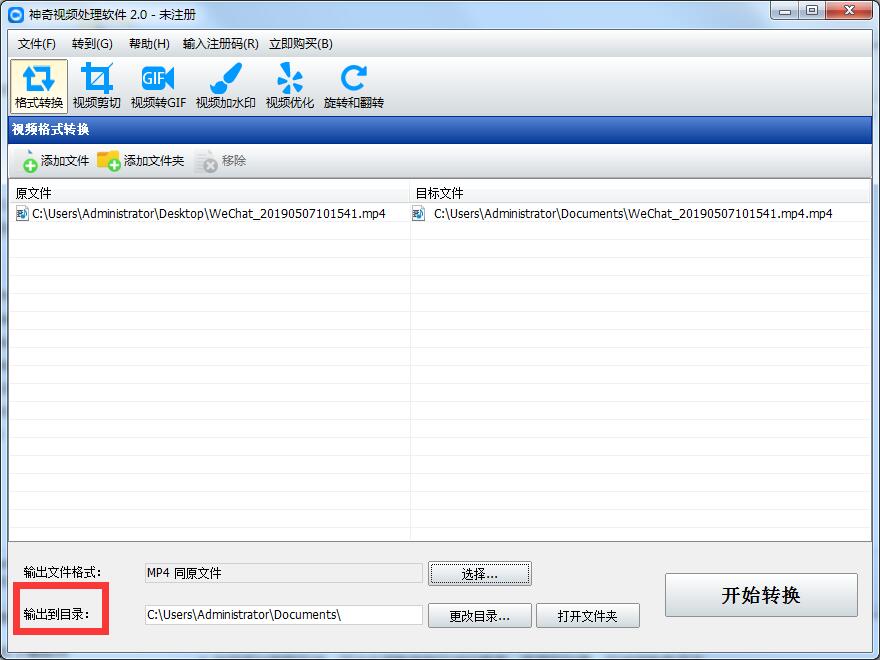
4、设置一下输出目录
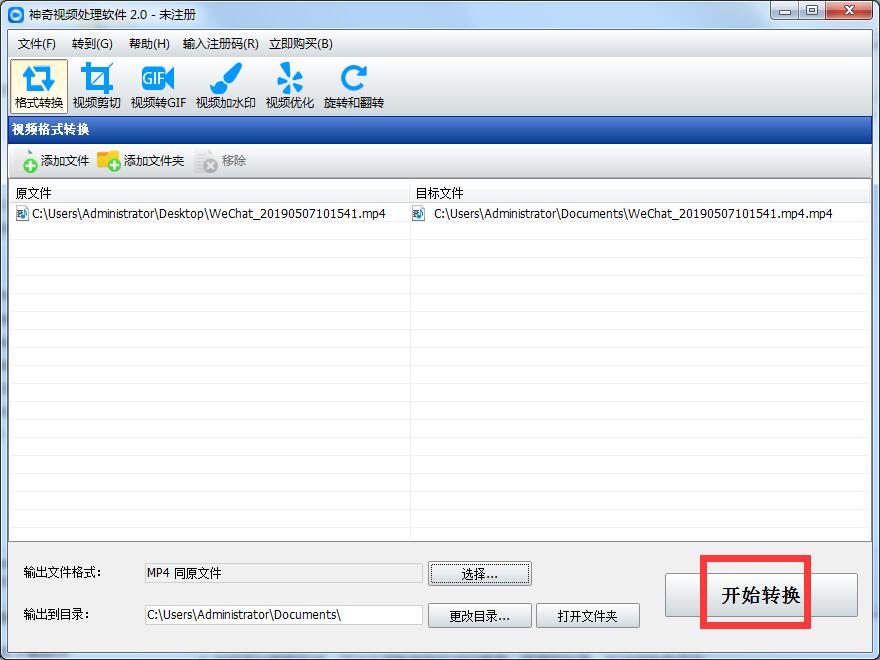
5、最后点击开始转换即可
神奇视频处理软件更新日志
1、修复bug
2、优化部分功能


 Macromedia Flash 8
 EV录屏器
EV录屏器
 芒果TV
芒果TV
 搜狐视频
搜狐视频
 乐播投屏
乐播投屏
 爱奇艺万能播放器
 风云视频转换器
 蜜蜂剪辑
蜜蜂剪辑