
coreldraw 2018是一款专业的矢量图形设计软件,适用于logo设计、广告排版、插画创作等。CorelDRAW 2018新增透视绘图工具,优化交互式填充和轮廓笔功能,提升设计精准度;CorelDRAW 2018支持可变字体和4K显示屏,改善多屏工作体验。性能更稳定,兼容AI、PSD等格式,适合设计师、广告从业者及创意工作者使用。
CorelDRAW 2018功能介绍
1.创建和编辑矢量图形:CorelDRAW 2018提供了各种矢量绘图工具,包括线条、形状、曲线、多边形等,设计师可以根据需要绘制各种复杂的图形和图案。此外,CorelDRAW 2018还支持导入和编辑位图图像。
2.强大的文本编辑功能:CorelDRAW 2018具有非常完善的文本编辑功能,设计师可以使用各种字体、字号、行距、对齐方式等来编辑文本,还可以进行文本的旋转、变形、透明度调整等操作。
3.色彩管理和调色板管理:CorelDRAW 2018提供了多种色彩模式和调色板,支持从外部获取颜色,还支持自定义颜色。此外,CorelDRAW 2018还具有强大的调色板管理功能,可以方便地管理和组织调色板。
4.图像处理和特效:CorelDRAW 2018提供了多种图像处理和特效工具,包括亮度、对比度、饱和度调整,模糊、锐化、马赛克等效果,可以轻松实现各种复杂的图像处理和特效。
5.导入和导出多种文件格式:CorelDRAW 2018支持导入和导出多种常见的文件格式,如PNG、JPEG、TIFF、BMP等,方便与其他软件进行数据交换。
6.自动化和脚本功能:CorelDRAW 2018支持自动化操作和脚本功能,可以通过编写脚本来实现批量处理、自动化排版等功能。
7.灵活的排版功能:CorelDRAW 2018提供了多种排版工具和技术,如对齐、分布、旋转、缩放等,可以方便地调整和排列对象,还可以通过创建和应用样式来简化排版过程。
CorelDRAW 2018安装步骤
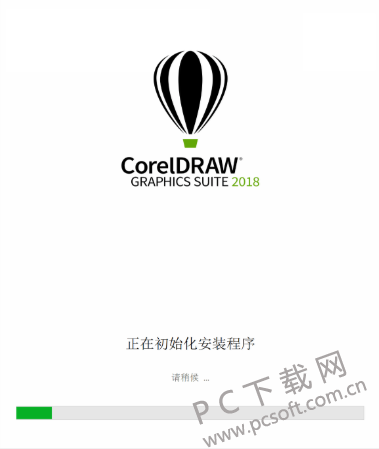
1、在本站下载CorelDRAW 2018后,会得到一个压缩包,将压缩包解压后,双击.exe安装文件进入CorelDRAW 2018安装界面,安装程序初始化需要您耐心等待一会。
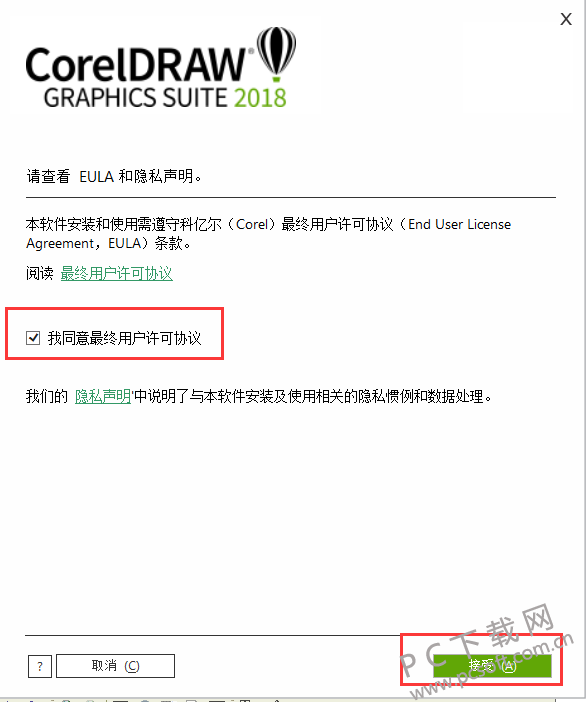
2、进入用户许可协议界面中,您可以点击“最终用户许可协议”和“服务条款”跳转到条款中,您阅读后如果没有异议,你可以勾选“最终用户许可协议和服务条款”,勾选后点击【接受】。
3、选择CorelDRAW 2018安装选项,您可以根据自己的需求决定您要安装哪一个。典型安装:会默认安装位置,包括部分程序和选项,安装大小:1.01G。自定义安装:可以选择如何安装软件。(小编选择的是自定义安装)
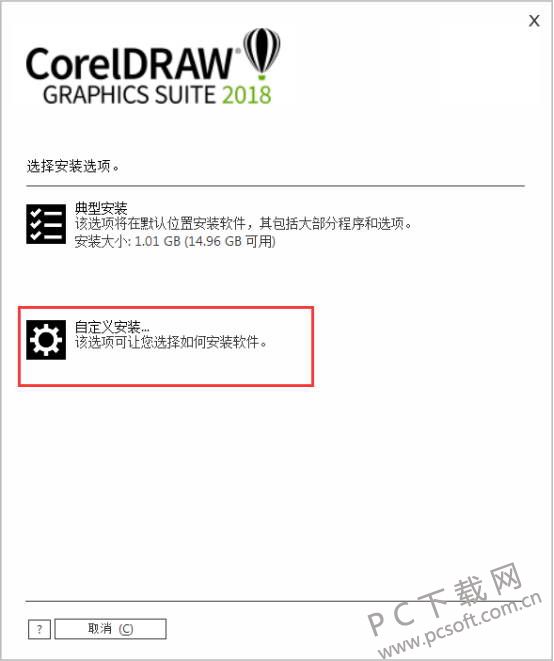
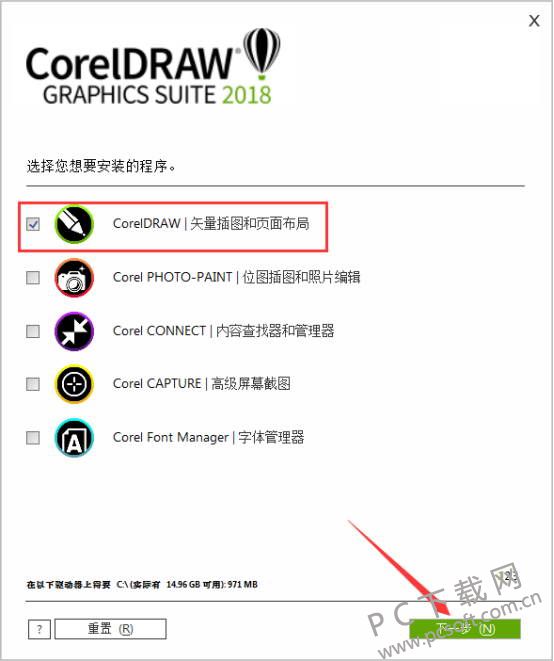
4、根据自己的需求确定你要安装的附加程序。小编建议新手选择CoreDRAW 矢量插图和页面布局局可以了。选择完成后点击【下一步】。
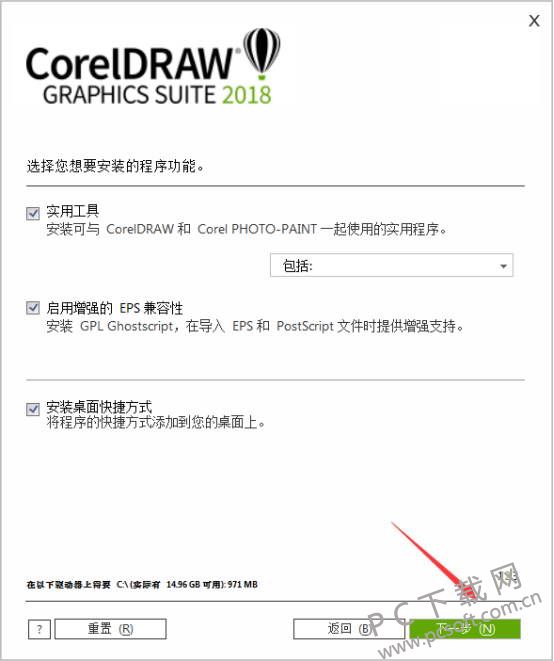
5、进入CorelDRAW 2018程序功能安装界面,您可以勾选是否安装“实用工具”、“启用增强的EPS兼容性”和“安装桌面快捷方式”,小编建议全部勾选,选择完成后点击【下一步】。
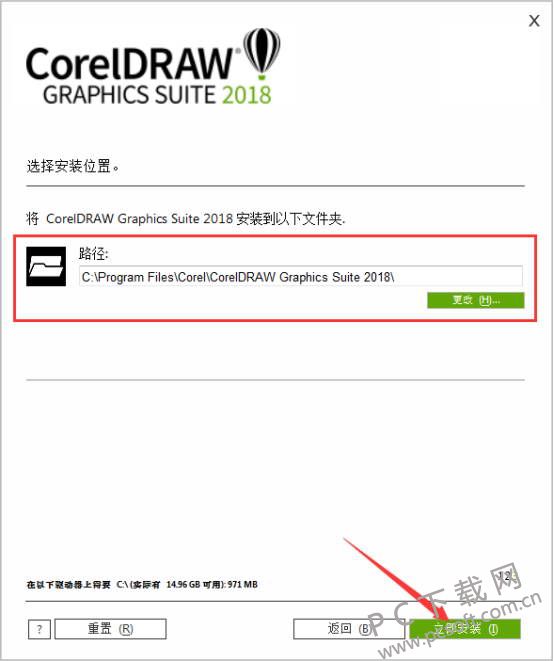
6、进入CorelDRAW 2018安装位置界面,点击【更改】按钮选择CorelDRAW 2018安装位置,选择完成后点击【立即安装】就可以了。
7、CorelDRAW 2018软件正在安装中,软件安装大概需要5分钟左右的时间。
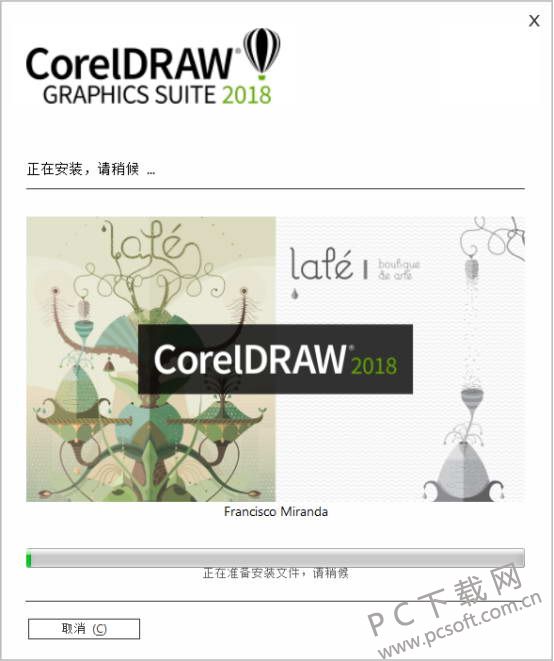
8、CorelDRAW 2018软件安装完成会自动打开网页,这就说明您的软件安装成功了。
CorelDRAW 2018常见问题
问:CorelDRAW 2018 怎么生成带字母的条形码?
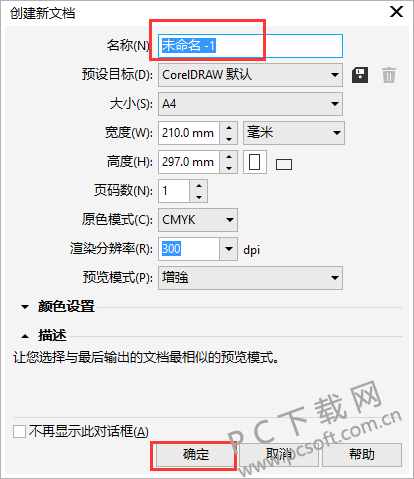
答:1、打开CorelDRAW 2018后,点击菜单栏的“文件”选项,然后在弹出的菜单选项中点击“新建”,在弹出的创建新文档界面中,输入文档的名字,然后点击【确定】就可以了。(生成条码对文档没有太大的要求,选择默认的属性就可以哦!)
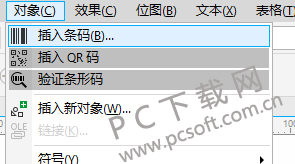
2、新建好文件后,点击顶部菜单栏的“对象”选项,在弹出的选项中点击“插入条形码”选项。
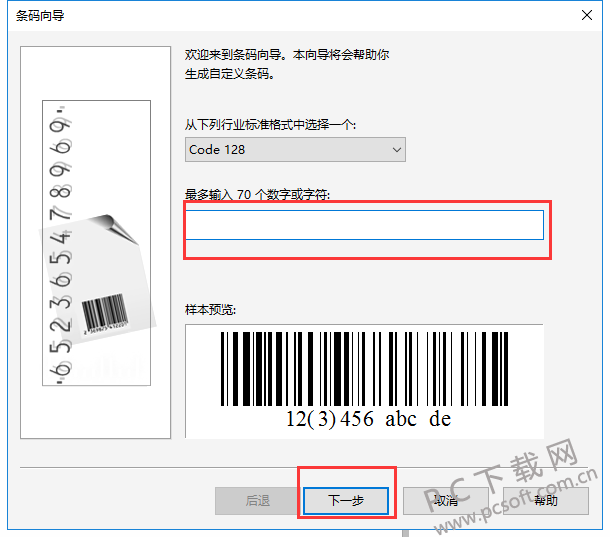
3、然后在弹出的条形码导向界面中,选择从下列行业标准格式中选择一个并点击,在弹出的下拉框中找到“Code 128”选项,然后在输入框中输入条形码的数字和字母,输入完成后点击【下一步】。(Code 128的条形码是要把全部全部的字母与数字都写出来哦!)
4、点击下一步后,您可以根据自己的需求设置分辨率、单位、条码宽度减少值、缩放比例、条码高度、宽度压缩率,修改完成后,点击【下一步】。

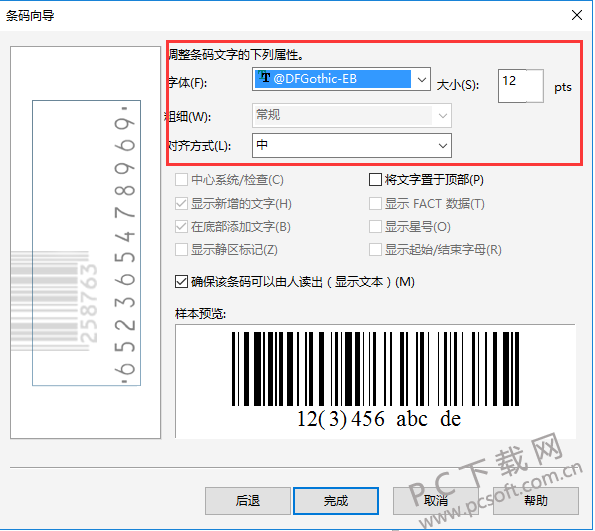
5、点击下一步后,您可以在这界面中修改条形码的文字属性,如字体、大小、粗细、对齐方式等,修改完成后点击【完成】,就可以生成带字母的条形码。
问:coreldraw2018怎么抠图
答:1、打开CorelDRAW 2018,点击顶部的“文件”,弹出的选项中点击“导入”,选择您要导入的图片即可。
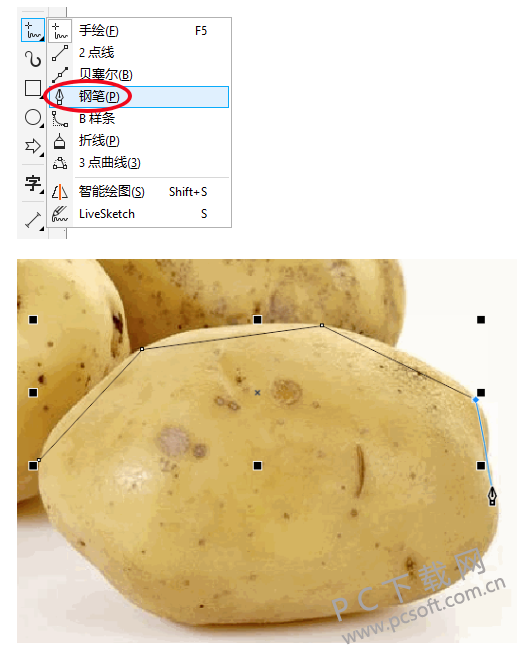
2、导入图片后,点击左侧的手绘工具选择“钢笔”工具,然后大致的勾画一下轮廓。
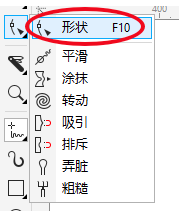
3、勾画轮廓后,在点击左侧的“形状工具”,然后选择图形。
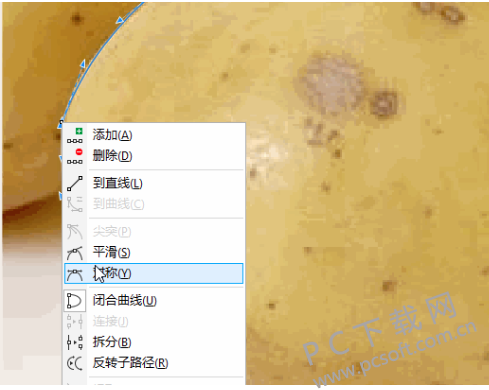
4、选择图形后,在钢笔路径上选择一个锚点,Ctrl+A将全部的锚点选中,再点击鼠标右键选择“到曲线”,接下来调整好曲线弧度,双击即可添加或删除锚点。
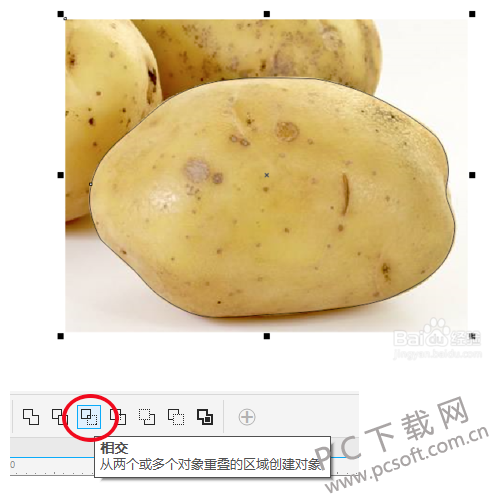
5、调整好图片的轮廓后,将轮廓和图片一起选中,点击属性栏上的“相交”按钮,然后就可以把图片抠出来了。
问:win10下cdr2018安装时出现错误1303,怎么解决?
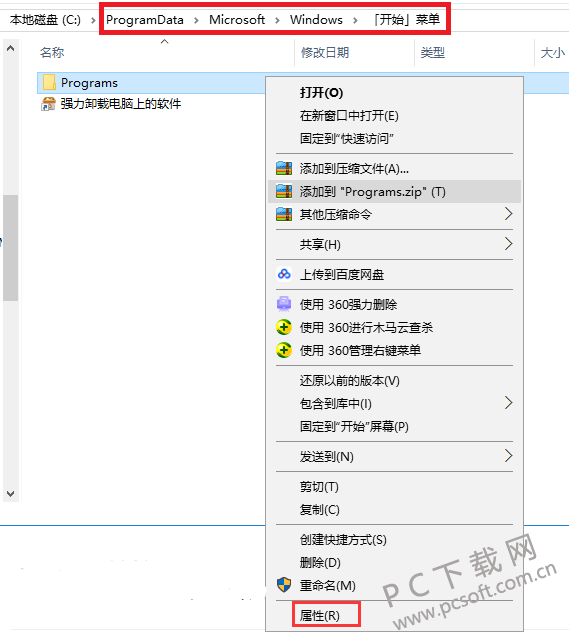
答:1、打开“我的电脑”在顶部的输入框中输入C:programDataMicrosoftWindowsStart Menu点击回车,然后找到Programs文件夹,点击鼠标右键,在弹出的选项中点击“属性”选项。
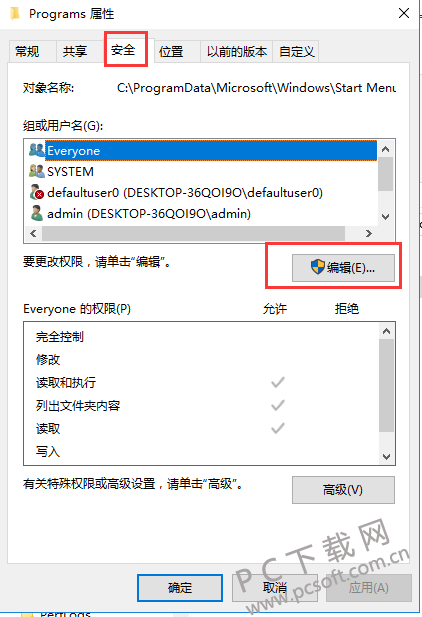
2、在Programs属性界面中,将顶部的标签切换到“安全”然后点击“编辑”按钮。
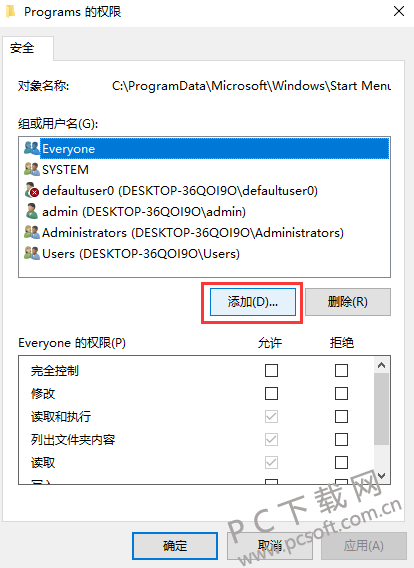
3、点击“编辑”按钮进入Programs的权限界面中,点击“添加”按钮。
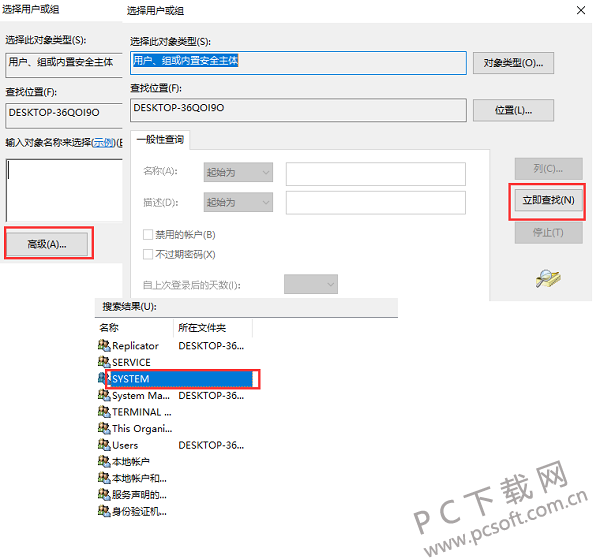
4、进入选择用户或组界面中,点击底部的“高级”按钮,然后点击“立即查找”,在列表中选择“SYSTEM”,找到后点击【确定】,会返回到上一个界面中再点击【确定】。
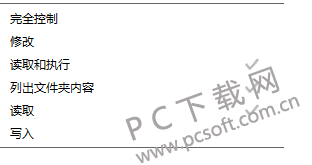
5、返回到Programs属性界面中,修改底部的权限为“完全控制”,修改完成后点击【确定】。
6、修改完成后,再以管理员运行.exe文件即可解决。
CorelDRAW 2018案例教程
步骤一、按快捷键Ctrl+N新建A4大小空白横向文档,并填充颜色为浅绿色。
步骤二、选择工具箱中的“贝塞尔工具”绘制荷叶,使用“形状工具”进行节点调整。填充轮廓色和填充色。
步骤三、在工具箱中选择“网状填充工具”设置网格中的行列数为3*3,鼠标框选中间4个节点,统一填充颜色为(R:0,G:153,B:51)。
步骤四、选择“贝塞尔工具”绘制荷叶叶脉,由于所画线条是不连接的单一曲线,所以绘制时可以借助键盘上的“空格”键来进行切换。
步骤五、接着利用“贝塞尔工具”依照前面的方法绘制出不同形态的叶子并Ctrl+G群组。
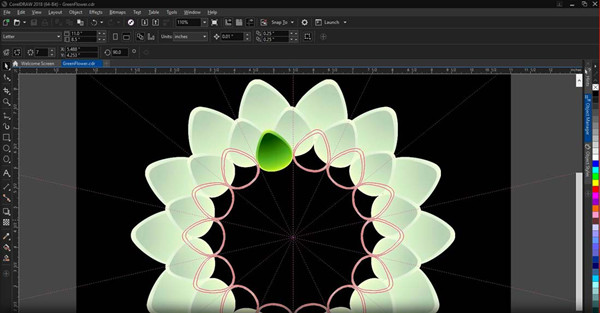
步骤六、用“贝塞尔工具”绘制荷叶茎部,按F12键调整曲线宽度为3,自定义颜色值为(C:70,M:0,Y:100,K:0),然后执行“对象”→“将轮廓转换为对象”命令,再次按F12键添加宽度为细线的(C:78,M:19,Y:76,K:0)的颜色值,调整顺序到后层。
步骤七、选择一片群组合过的叶子,进行位图模糊处理,放在画面后面,达到近实远虚的视觉效果。
步骤八、选择CorelDRAW2018“贝塞尔工具”绘制花瓣,借助网状填充工具填充粉色到洋红色,按Ctrl键绘制一个正圆,按F12把圆加粗,然后执行“对象”→“将轮廓转换为对象”命令(Ctrl+Shift+Q)。
步骤九、绘制各种形态的荷花造型,并群组图形。
步骤十、将他们排列在合适位置,大功告成。
CorelDRAW 2018 更新日志:
因版权及厂商要求,提供的是Coreldraw 2018软件的官方下载包







 美间软装软件
 AutoCAD2010
 Sony Vegas
 草图大师(SketchUp)
 转转大师GIF制作软件
 MindMapper2021
 Adobe Photoshop