Coreldraw X8功能介绍
1、完全可自定义的 UI:CorelDRAW Graphics Suite X8 提供灵活的桌面颜色方案选项。提供比以往更多的 UI 自定义选项,可以定制设计空间来创建独特的工作环境。
2、通过增强的刻刀工具拆分对象:可沿直线、手绘线或贝塞尔线拆分矢量对象、文本和位图。也可在拆分对象之间创建间隙,或使它们重叠。
3、对 UltraHD 4K 显示屏的支持:更新的界面以及对 4K 显示器的支持,你可以轻松查看CorelDRAW 和Corel PHOTO-PAINT。
4、高级多显示器支持:Coreldraw X8在 DPI 不同的多个显示器以及所有受支持操作系统上都可正常工作。
5、Corel Font Manager:为项目查找和安装字体,组织字体以便于访问,或管理不需要的字体。
6、对 Windows 10 的支持:CorelDRAW Graphics Suite X8 与 Windows 10 操作系统完全兼容。
Coreldraw X8软件特色
1、支持位图与矢量图转换,集成照片优化功能,可修复和矫正图像。
2、支持多页面设计,可灵活管理对象,便于复杂项目排版。
3、提供增强的字体搜索和文本工具,方便文字排版。
4、拥有丰富的交互式工具,如阴影、轮廓图、调和工具,支持透明度和多种填充方式。
5、界面简洁直观,可自定义工作区,提高操作效率。
6、支持多种文件格式,包括CDR、AI、PDF、EPS等,兼容性好。
7、提供强大的图样创建与管理功能,可调整图样填充效果。
8、用户评价功能全面,运行稳定,适合多种设计需求。
Coreldraw X8案例教程
步骤一 :按快捷键Ctrl+N新建A4大小空白横向文档,并填充颜色为浅绿色。
步骤二 :选择工具箱中的“贝塞尔工具”绘制荷叶,使用“形状工具”进行节点调整。填充轮廓色和填充色。
步骤三 :在工具箱中选择“网状填充工具”设置网格中的行列数为3*3,鼠标框选中间4个节点,统一填充颜色为(R:0,G:153,B:51)。
步骤四 :选择“贝塞尔工具”绘制荷叶叶脉,由于所画线条是不连接的单一曲线,所以绘制时可以借助键盘上的“空格”键来进行切换。
步骤五 接着利用“贝塞尔工具”依照前面的方法绘制出不同形态的叶子并Ctrl+G群组。
步骤六 :用“贝塞尔工具”绘制荷叶茎部,按F12键调整曲线宽度为3,自定义颜色值为(C:70,M:0,Y:100,K:0),然后执行“对象”→“将轮廓转换为对象”命令,再次按F12键添加宽度为细线的(C:78,M:19,Y:76,K:0)的颜色值,调整顺序到后层。
步骤七 :选择一片群组合过的叶子,进行位图模糊处理,放在画面后面,达到近实远虚的视觉效果。
步骤八: 选择“贝塞尔工具”绘制花瓣,借助网状填充工具填充粉色到洋红色,按Ctrl键绘制一个正圆,按F12把圆加粗,然后执行“对象”→“将轮廓转换为对象”命令(Ctrl+Shift+Q)。
步骤九 :绘制各种形态的荷花造型,并群组图形。
步骤十 :将他们排列在合适位置,大功告成。
Coreldraw X8安装步骤
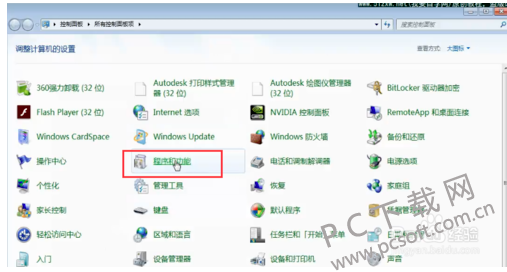
1、点击电脑左下角的开始菜单,然后选择“控制面板”选项,打开控制面板后点击“程序功能”
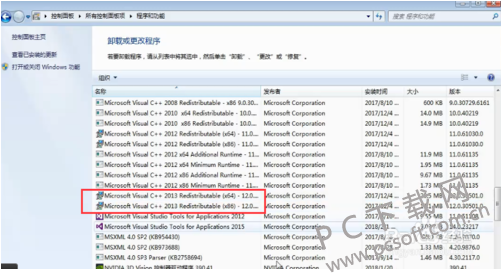
2、在弹出的软件列表中找到“c++2015”点击鼠标右键卸载此软件。没有的话不用操作这一步。
Coreldraw X8版本说明
* 保留的程序组件:CorelDRAW x8、Corel PHOTO-PAINT X8、双面打印向导、其他导入/导出过滤器;
* 删除的程序组件:Corel CAPTURE、CorelCONNECT、Bitstream Font Navigator、GPL Ghostscript 及字体、模板、示例、视频教程及部分帮助文件等;
* 支持安装 VBA;
* 支持 *.cdr、*.cdt、*.clk、*.cmx、*.cpt、*.csl、*.csp、*.pat、*.prs、*.tray等文件格式的关联;
Coreldraw X8配置要求
系统(OS):Windows 10、Windows 8.1 或 Windows 7(32 位或 64 位版本),全部安装新更新的和 Service Pack
硬件
中央处理器:Intel Core i3/5/7 或 AMD Athlon 64
安装内存:2 GB RAM
1 GB 硬盘空间
电子软件下载需要更多的空间,以用于完成下载、存放未压缩的安装文件以及进行实际安装,其中也包括源文件的副本。
多点触控屏幕、鼠标或手写板
1280 x 720 屏幕分辨率,100% 缩放 (96 dpi);1920 x 1080 屏幕分辨率,150% 缩放;以及 2560 x 1440 屏幕分辨率,200% 缩放
DVD 驱动器(安装软件的硬盒装版本时需要)
Microsoft Internet Explorer 11 或更高版本
Microsoft .NET Framework 4.6
如果您的计算机上未安装Microsoft .NET Framework,则会在产品安装期间安装该软件。
CorelDRAW X8需要.NET Framework 4.6组件支持,如果你的电脑没有.NET Framework 4.6组件,软件会提示你安装.NET Framework 4.6。
Coreldraw X8使用方法
1、打开CDR软件,新建一个文档,并导入一个图片,新建一个矩形。
2、选择图片,点击菜单栏“对象>PowerClip>置于图文框内部”,出现一个黑色箭头,用箭头点击图框,这样图片就置入到了图框内。
3、还可以右键按住拖动图片到图框位置,放开鼠标,在选项中选择“PowerClip内部”。
4、当图片已经置入到图框中,想要将图片拿出来,只需右键点击图片,选择“提取内容”即可。
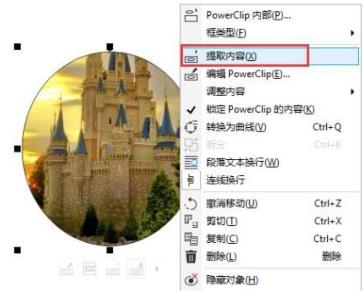
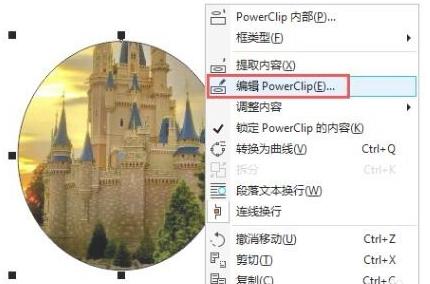
5、右键点击图片,选择“编辑PowerClip”,出现蓝色线条边框时,图片被全部显示,画面进入图框中,可以在图框中编辑置入的图片。
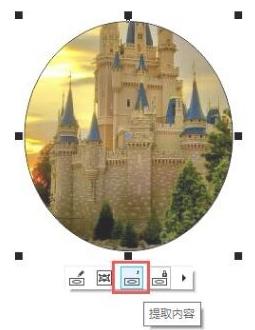
6、或者点击置入图片的图框,将鼠标下移出现四个按钮,点击第三个就是“提取内容”,这个更简单方便些。
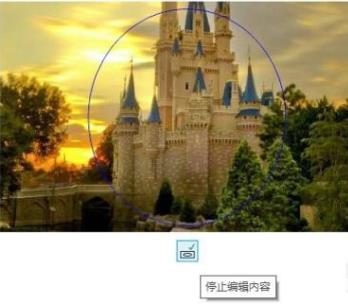
7、在完成对图框精确剪裁内容的编辑之后,点击图框下面的“停止编辑内容”;或者在图框精确剪裁对象上鼠标右键,从弹出的快捷菜单中选择“结束编辑”。
注意:因版权及厂商要求,pcsoft下载站提供的是Coreldraw X8软件的官方下载包
Coreldraw X8使用技巧
一、调色教程
cdr x8有着强大的调色功能,利用其内置的调色板,我们可以很轻松地给对象改变色调和添加浓淡不同的颜色,其详细的工作步骤如下:
1.在主工作窗口,用鼠标选择工具箱中的选择工具,选择需要改变色调的对象。
2.选择必要的对象后,按下键盘的Ctrl键,用鼠标单击调色板所需的颜色,选择的颜色要求与原来填充的颜色不同。
3.重复第二步的工作方法可以给受众加深颜色的色调。
4.给对象添加深浅不同的颜色时,首先按下键盘上的Ctrl键,用鼠标单击调色板的颜色,按下鼠标不放置。
5.要改变对象框或路径的颜色深浅,可按Ctrl键,同时用鼠标右键点击调色板所需的颜色,可改变框或路径的颜色深浅。
二、封套定形对象
1.首先用cdr x8来打开一个已经存在的对象,并且在窗口中用鼠标选择需要定形的对象
2.用鼠标单击菜单栏中的“效果”菜单项,并从弹出的下拉菜单中选择“封套”命令
3.然后单击“添加封套”命令,就可放置一基本矩形封套将选择的对象包围起来。同时时“形状”工具被选定,且一个带有节点的界限出现在对象周围
4.通过单击需要的按钮,来选择合适的编辑方式
5.接着用鼠标选择一个控制柄并按住不放,然后根据自己的需要拖动鼠标
6.依次用鼠标拖动其他节点,直到封套所达到的形状符合自己的需要为止
7.如果不能在当前的编辑方式下得到自己需要的结果,用户可以单击“重置封套”命令,然后选择另外的编辑方式
8.把对象定形好后,可以用鼠标单击“应用”按钮,来将对象嵌合在封套中
三、编辑条形码的图标显示
1.用软件打开已经存在的条码对象,在窗口用鼠标选择需要编辑的条码对象。
2、接着用鼠标点击菜单栏中的编辑菜单项,从弹出的下拉菜单中选择COREL条形对象命令。
3.然后在展开的工具条中,用鼠标点击转换按钮。
4.确认显示为图标,点击变更图标命令。
5.从预示区域选择合适的图标。
四、复制填充
在实际工作中,有时我们需要将精心设计的一个对象的填充“复制”到其它对象上去,如果按照常规的方法可能比较烦琐,而且速度也比较慢。这里提供一个快速操作的方法,具体工作步骤如下:
1.在cdr x8的主操作窗口中,用鼠标单击工具条中的挑选工具,来选中第一个对象
2.接着按住鼠标右键不放,同时拖动鼠标将其拖至需要复制填充的对象后面,才释放鼠标
3.随后,从弹出的快捷菜单中单击“复制填充”命令就可以了






 AutoCAD2010
 浩辰CAD
浩辰CAD
 Sony Vegas
 草图大师(SketchUp)
 美间软装软件
 转转大师GIF制作软件
 MindMapper2021
 Adobe Photoshop