原创Geek Uninstaller下载安装教程,Geek Uninstaller彻底清理软件残留的方法
相比系统自带的卸载功能,Geek Uninstaller不仅能删除程序本体,还能深度扫描并清理注册表中的残留项,有效防止垃圾堆积。本教程将详细介绍Geek Uninstaller的下载安装步骤,并指导大家如何利用它实现软件的彻底卸载,让您的电脑系统更加干净、流畅。
Geek Uninstaller下载安装教程,Geek Uninstaller彻底清理软件的方法如下:
1、准备软件:下载解压压缩包,找到 geek.exe 程序双击启动,打开界面就能直接使用。
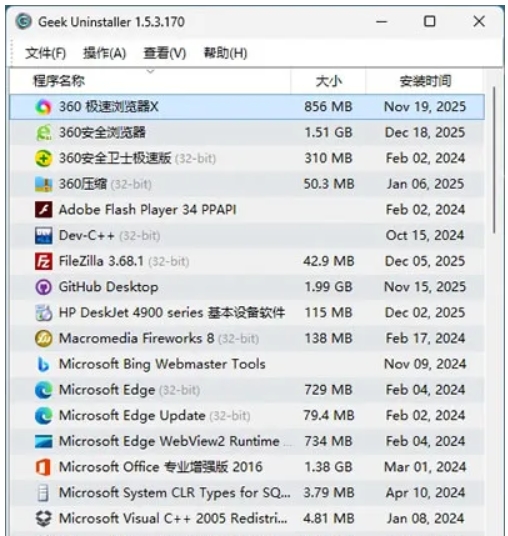
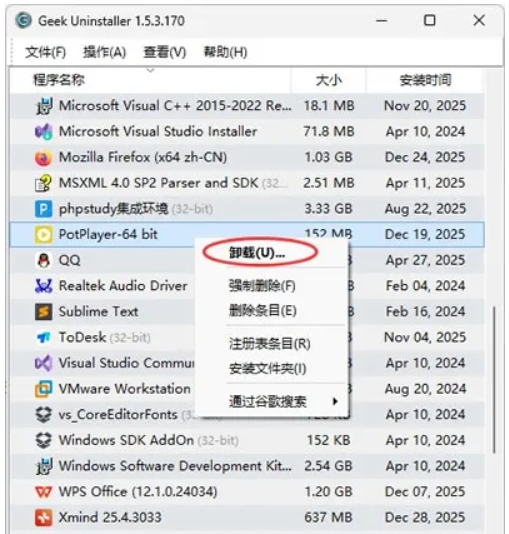
2、开始卸载:在软件列表里找到想卸载的程序,右键点击选择“卸载”即可开始操作。
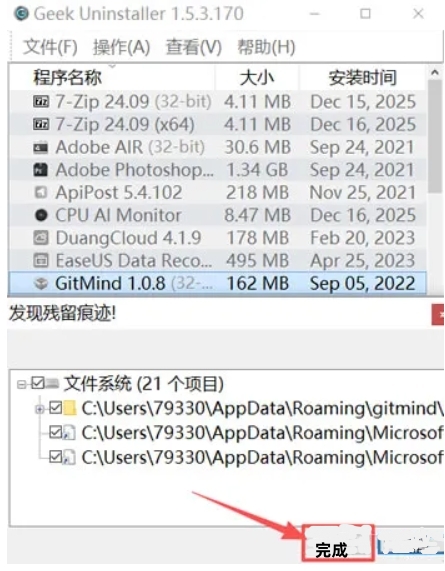
3、扫描残留:软件卸载后会自动扫描残留文件、文件夹和注册表,记得选不重启电脑。
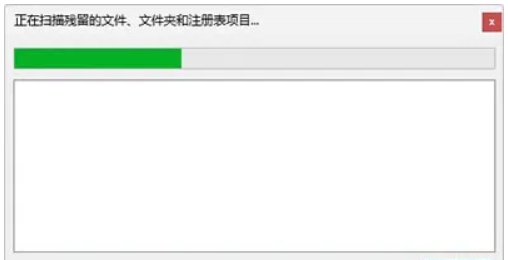
4、清理垃圾:扫描结束后出现的残留项,点击“完成”就能一键自动清理,干干净净。
通过Geek Uninstaller彻底清理软件残留,用户可以轻松解决软件卸载不彻底的难题。Geek Uninstaller清理隐藏的注册表项和残留文件夹,有效避免系统积累垃圾,优化电脑性能。不仅能维持系统健康稳定,还能延长硬件寿命,是维护电脑高效运行的必备技巧。