原创yuzu模拟器怎么用手柄玩游戏?yuzu模拟器用手柄玩游戏的操作方法
yuzu模拟器是一款功能强大的任天堂Switch模拟器,通过软件模拟Switch硬件环境,使玩家能在不同设备上运行Switch游戏“turn0search4”“turn0search13”。yuzu模拟器用手柄玩游戏不仅弥补了硬件适配的不足,更让玩家在PC平台上找回主机游戏的纯粹乐趣,实现了模拟器玩法从“能玩”到“好玩”的质变,是享受Switch游戏精髓的最佳方式。

yuzu模拟器怎么用手柄玩游戏?yuzu模拟器用手柄玩游戏的操作方法
一、Xbox手柄配置设置
1、打开的yuzu模拟器,点击左上方模拟选项,再打开的窗口中选择设置功能进行点击。
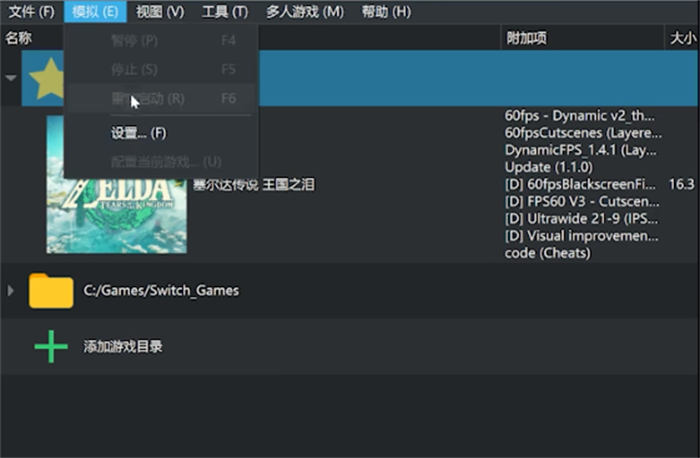
2、打开的设置页面中,在左侧选择控制选项,进入到设备控制页面。
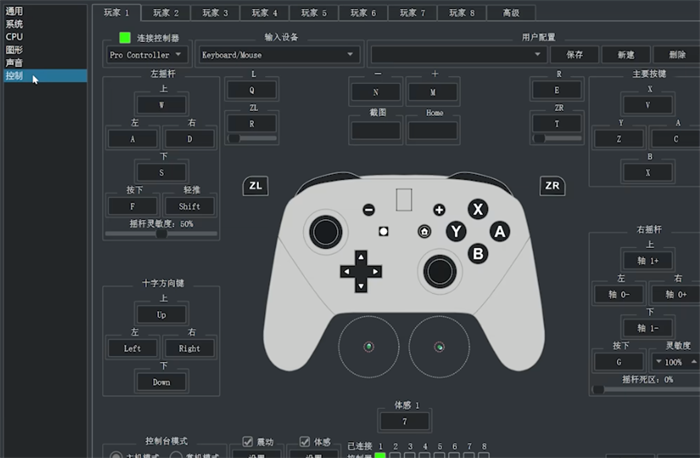
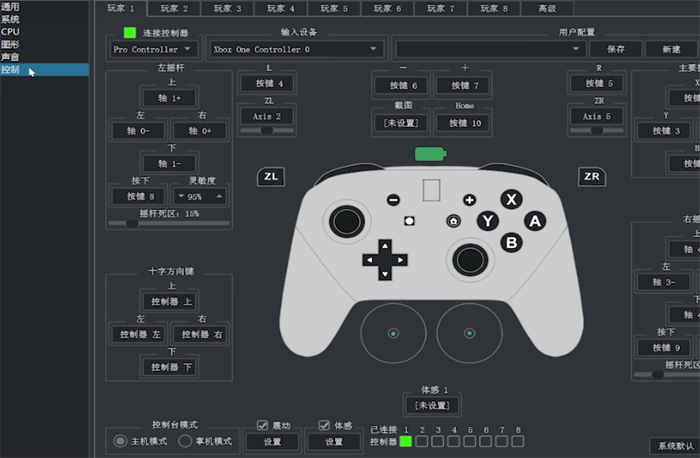
3、在连接控制器中选择“pro Controller”选项。
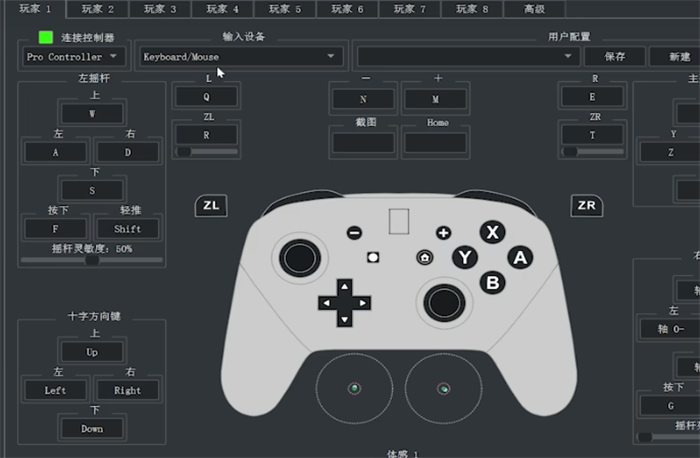
4、在输入设备中选择系统检测到的手柄设备,也能选择键鼠设备进行游戏。
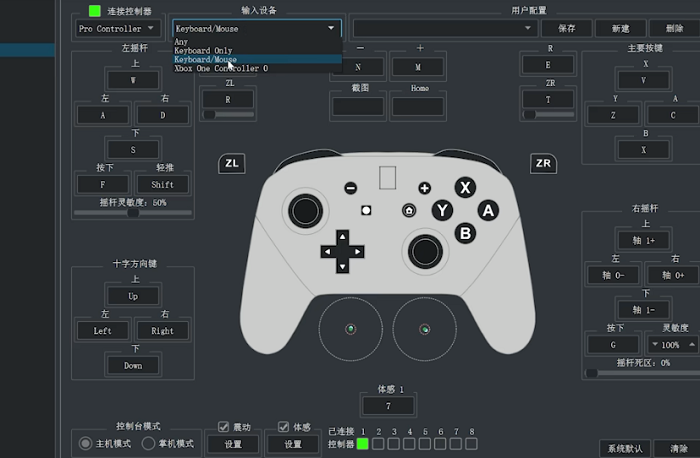
5、选择手柄设备后,ab键和ns手柄位置相反,点击右侧主要按键的A选项按键1.在按一下手柄上的A键。
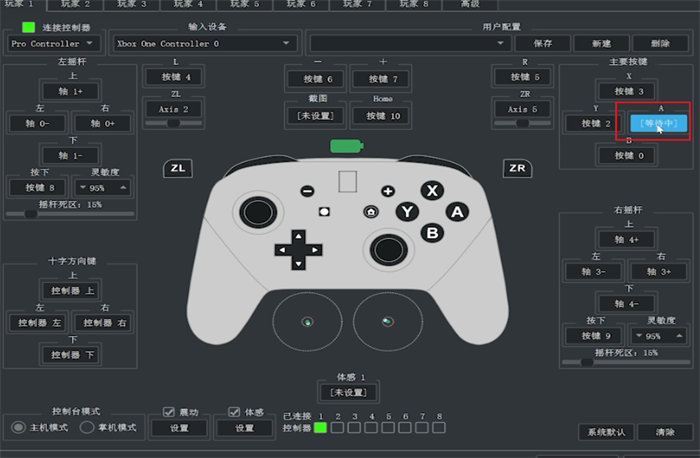
6、点击B下面的按键0.在按一下手柄上的B键。
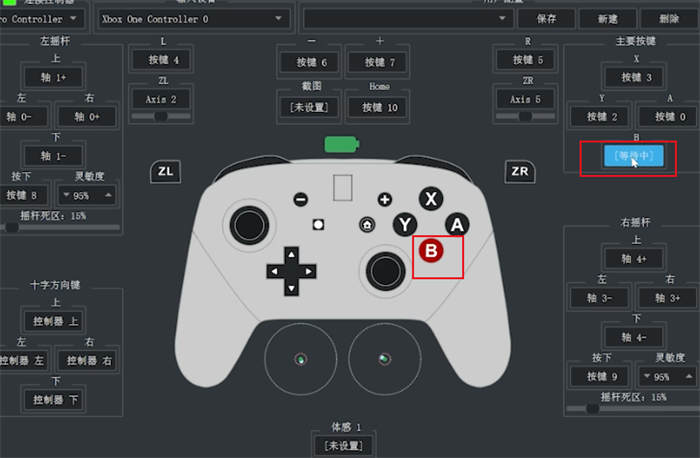
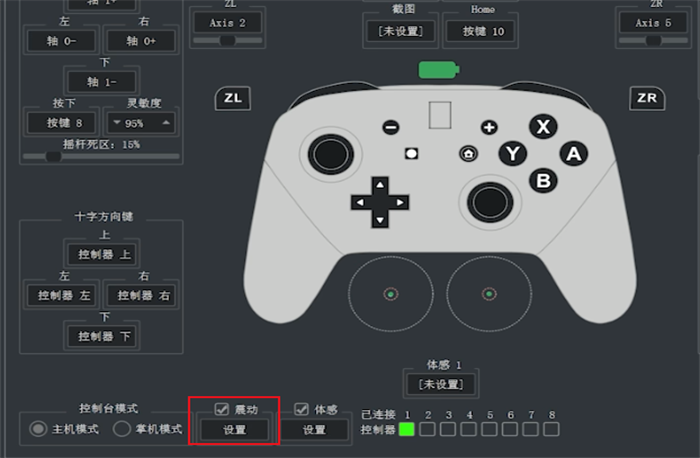
7、ab键设置完成后,记得勾选左下角的震动选项,会影响到手柄的操作。
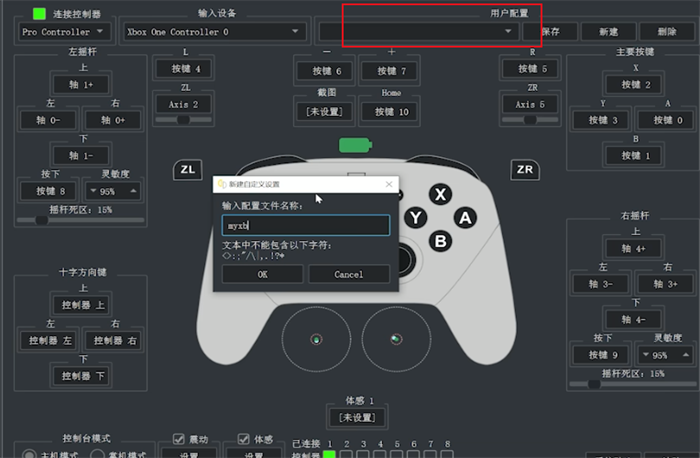
8、在用户配置处进行手柄设备配置的保存,可以重复进行使用。
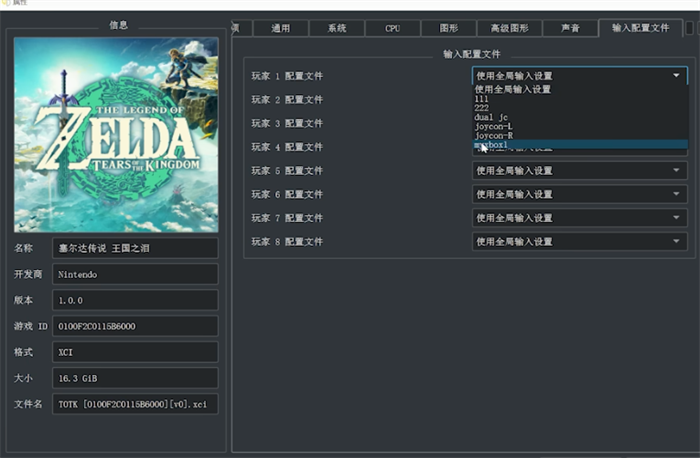
9、在游戏属性页面中可以设置不同的配置文件,有的游戏可以设置Xbox配置,体感游戏选择Joycon配置。
二、Joycon体感手柄配置设置
1、通过yuzu模拟器设置进入到手柄控制页面。
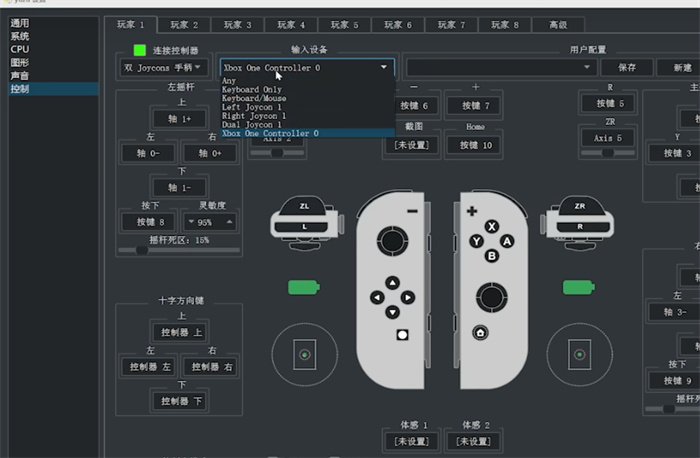
2、连接控制器中选择“双 Joycons手柄”,输入设备中选择系统检测到的“Dual Joycon1”手柄设备连接。
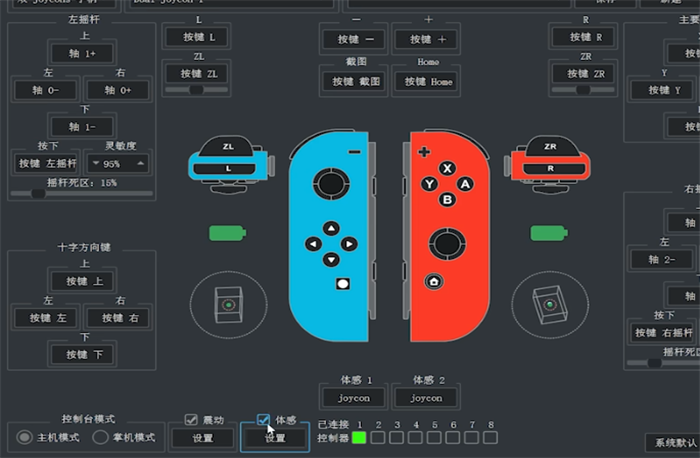
3、左下角的体感设置进行点击勾选,再点击右下角的ok即可设置完成。
yuzu模拟器采用JIT编译技术并不断优化,已能流畅运行大量第一方和第三方大作,是玩家在PC和移动端体验Switch游戏的首选工具。相比键鼠,手柄具备精准的摇杆与震动反馈,完美还原Switch原生的操作手感和交互逻辑。使用手柄玩yuzu模拟器能显著提升游戏体验。