
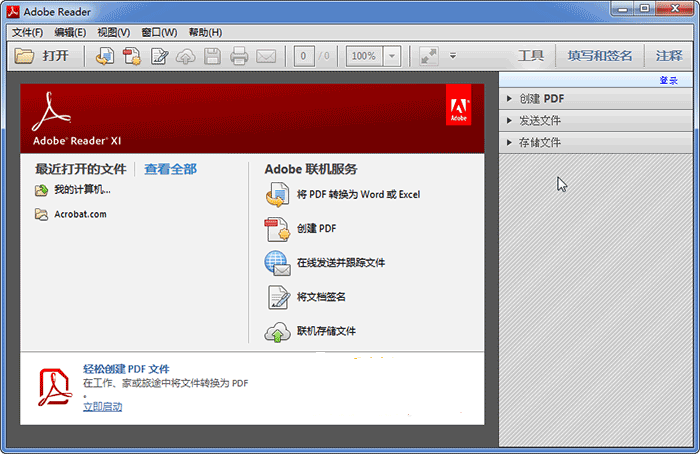
Adobe Reader XI是一款由美国Adobe公司开发的经典PDF文件阅读软件。Adobe Reader XI中文版软件操作简单,一键打开PDF文件即可进行浏览,还可以对PDF文件进行打印、添加注释。Adobe Reader XI具有优秀的保护作者著作权功能,文档的撰写者可向所有人分发自己制作(通过Adobe Acobat制作)的PDF文档而不用担心被恶意篡改。

Adobe Reader XI功能特色
1、打开与浏览
双击 PDF 直接进入阅读界面,支持单页、连续、双联三种翻页方式,缩放从 10% 到 6400%。左侧可以调出书签和页面缩略图,几百页的手册靠这个定位比滚动快得多。遇到扫描版 PDF 也能正常显示,只是文字不可选。
2、查找与选择
Ctrl+F 调出查找框,支持整个文档搜索关键词,命中处高亮显示,上下箭头逐个跳转。选中的文字可以直接复制到 Word 或者其他地方。
3、批注与标注
即时贴、高亮、下划线、删除线、文本框、图章、手绘线条和箭头都在工具栏里,审阅合同、改稿件、标图纸都够用。批注可以导出成单独的列表,也可以带着批注一起转发。
4、表单填写与签名
政府申报表、报名表、调查问卷这类带表单域的 PDF,可以直接在框里输入、勾选、选日期,填完保存或者打印。数字签名支持手写签名和证书签名两种。
5、打印与页面设置
打印时可以选择页面范围、缩放方式(适合纸张、实际大小、自定义比例)、多页合一、小册子排版。海报拼接打印也支持。
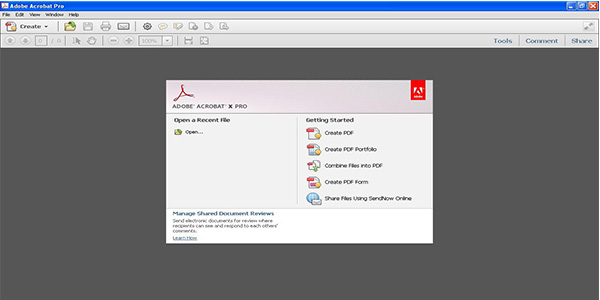
Adobe Reader XI软件优势
1、相对同类 PDF 阅读器来说,Adobe Reader 的优势在于官方发布,所以功能性和兼容性出色。
2、文档的撰写者可以向任何人分发自己制作(通过Adobe Acrobat制作)的PDF文档而不用担心被恶意篡改。
3、Adobe Reader 支持阅读缩放、查错功能、PDF转换功能(将其它格式文档、图片转换成为 PDF 格式)等等。
4、另外对 PDF 文档的标注和编辑功能,如 添加阅读批注、水印等,也为用户提供了不少便利。所有的操作选项都可以在下拉菜单或是工具栏中找到。
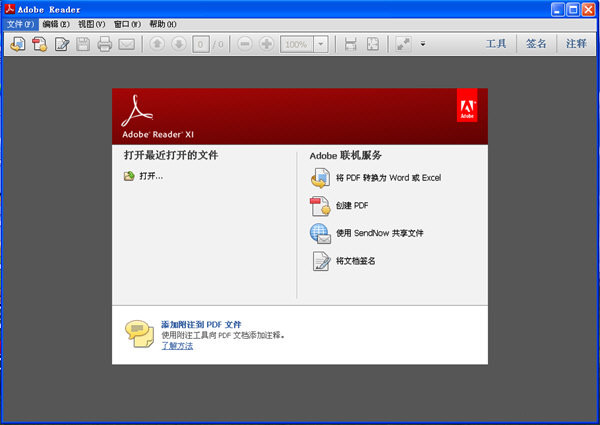
Adobe Reader XI支持转换格式
Adobe Reader支持以下几种格式转换:
pdf转换成word
pdf转换成ppt
pdf转换成excel
PDF打印机
pdf转换成jpg
jpg转换成pdf
Adobe Reader XI安装步骤
1、在本站下载Adobe Reader XI(PDF阅读器)安装包,解压并运行。进入准备安装,之后就会看到如下界面。你可以直接点击下一步继续安装。不过这里要提醒大家一句的是默认是安装在C盘目录下的。当然你可选择自定义安装请看下一步。
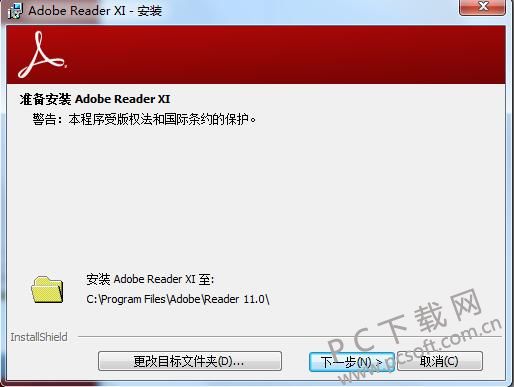
2、点击“更改目标文件夹”选项,在打开的窗口中,您可以自行选择Adobe Reader XI(PDF阅读器)安装位置。设置完成后点击下一步即可。

3、进入到Adobe Reader XI(PDF阅读器)更新界面,如下图所示,选择更新方式,在这里大家根据自己的使用需求任选一项即可。这里小编就选择最后一项手动更新选项了,之后再点击界面下方的安装按钮。
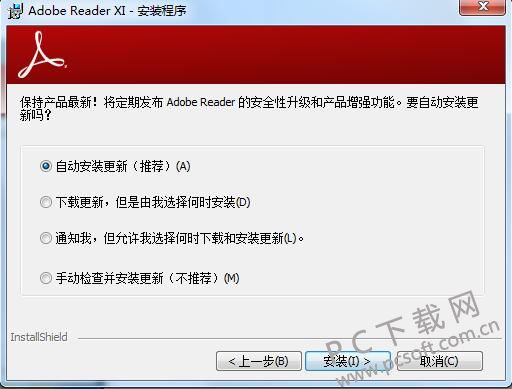
4、Adobe Reader XI(PDF阅读器)正在安装中,我们需要耐心等待安装进度条完成,软件安装速度是很快的,只需要等待一小会就可以完成了。

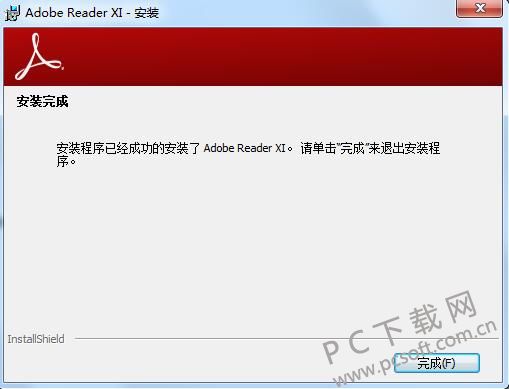
5、Adobe Reader XI(PDF阅读器)安装完成就会看到如下图了,点击完成退出安装向导即可。
Adobe Reader XI使用教程
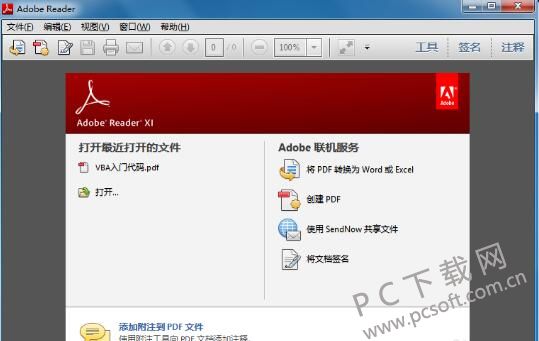
1、打开我们已经安装好的Adobe Reader XI(PDF阅读器)软件,进入到主界面。我们点击打开按钮打开PDF文件即可阅读。
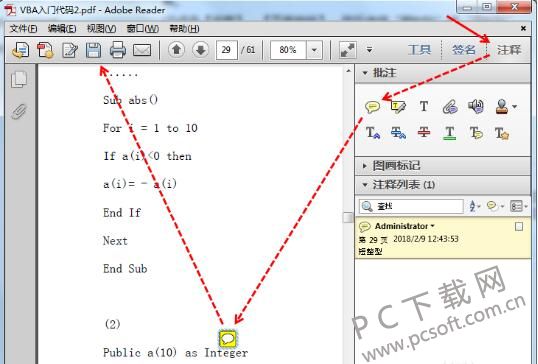
2、当然在主界面右侧还会有一些常用工具,如对PDF文件编辑作批注,注释等。
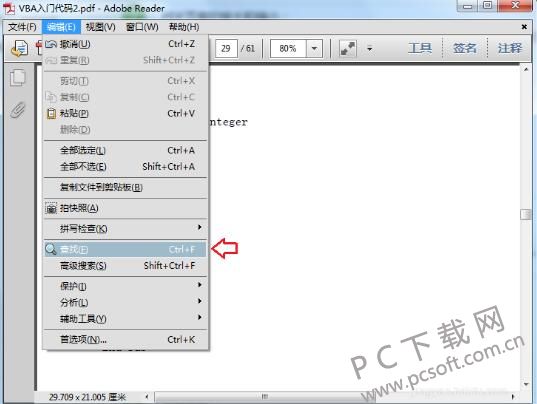
3、如果您要查找内容,您可以点击Adobe Reader XI(PDF阅读器)菜单栏中的编辑,在弹出的选项中点击【查找】,或者您可以使用ctrl+f或编辑菜单中的查找功能快速查找你想要的内容。
Adobe Reader XI常见问题
一、Adobe Reader XI闪退怎么办?
1、更新补丁
注意:先请安装11.0.00正式版,再打11.0.23更新补丁包。因为官方并没有提供11.0.23的简体中文版完整安装包,所以必须这样升级!
2、安装英文版AdbeRdr11010_en_US,然后设置语言为中文即可
可以设置中文: 打开软件后,单击编辑【edit】->首选项【 preference】 在弹出的弹框中选择语言【language】,在Application Language中选择【same as the operating system】,选择好后单击【OK】,然后重启软件即可
3、禁止adobe reader XI联网
修改电脑host:
C:WindowsSystem32driversetchosts里添加项127.0.0.1 acroipm.adobe.com
二、Adobe Reader XI怎么合并pdf文件?
1、打开在本站下载的Adobe Reader XI(PDF阅读器)软件,打开软件后点击菜单栏中的【创建】在弹出的选项中点击【将文件合并为单个PDF】。
2、在打开的窗口中点击【将文件合并为PDF】。
3、在弹出的的PDF阅读器合并界面中,点击右侧的【单个PDF】和【PDF包】您可根据您的实际情况选择,选择完成后点击【添加文件】,在弹出的选项中点击【添加文件】或【添加问价夹】。
4、在打开的窗口中,选择您要合并的PDF文件,选择完成后点击【打开】。
5、文件添加成功后在合并窗口会有显示,如果要调整合并文件的顺序,可以选中该文件然后用左下角的向上、向下按键来进行顺序的调整,调整完毕后点击右下角的【合并文件】按键。
6、在弹出合并进程窗口,我们可以看到文件合并的信息和进度,您需要耐心等待合并完成就可以了。
三、怎么关闭Adobe Reader XI的自动更新功能?
1、还是先来启动我们已经安装好的Adobe reader程序。然后点击编辑选项,在下拉菜单中选择首选项。
2、进入首选项界面,然后点击左侧的更新程序选项,在右侧将其选项切换至不自动下载或安装更新选项,点击确定并保存即可。

1、首先Adobe Reader XI,点击“编辑”,然后选择“首选项”;
2、在“首选项”左侧导航“种类”界面点击“一般”选项卡;
3、点击“选择默认PDF处理程序”,弹出对话框,点击“应用”。
这样就设置完成了,以后再打开PDF文件,就是直接使用本软件打开了,无需再去手动选择打开方式。
五、如何将Adobe Reader XI设置成中文?
1、打开Adobe Reader XI软件后,单击编辑【edit】->首选项【 preference】
2、在弹出的弹框中选择语言【language】,在Application Language中选择【same as the operating system】,选择好后单击【OK】,重启软件就能变成中文啦。
Adobe Reader XI快捷键
1、Ctrl+O 打开文件
2、Ctrl+S 保存
3、Ctrl+P 打印
4、Ctrl+F 查找
5、Ctrl+加号 / Ctrl+减号 放大缩小
6、Ctrl+0 页面适合窗口
7、Ctrl+L 全屏阅读
8、Ctrl+Shift+S 另存为
9、方向键 / PageUp / PageDown 翻页
10、Esc 退出全屏或取消当前操作
Adobe Reader XI系统要求
操作系统:Windows XP SP3 / Vista SP2 / Windows 7 / Windows 8(官方支持范围)
程序位数:32 位,在 64 位 Windows 上可以正常安装运行
处理器:1.3GHz 及以上
内存:256MB 以上(XP),512MB 以上(Vista / 7)
硬盘空间:完整安装后约 300MB
屏幕分辨率:1024×768 及以上
Adobe Reader XI适用人群
1、还在用 Windows 7 或更早系统的用户:新版 Acrobat Reader 已经不支持这些系统,XI 是能装上的最后一版。
2、单位内网、有固定版本要求的办公环境:很多政务和国企内网仍在使用 XI,版本统一便于管理。
3、需要处理带表单和签名的正式文件的人:申报表、合同、审批单,XI 的填表和签名功能一直稳定。
4、要审阅图纸、稿件、标书的岗位:批注工具种类全,图章、手绘箭头、文本框都用得上。
5、只是偶尔打开 PDF 看看的人:功能足够,不用装几百 MB 的新版。
Adobe Reader XI同类软件对比
Adobe Reader XI 和福昕阅读器是 PDF 阅读这个领域里最常被放在一起比较的两款,都不收费,都能打开绝大多数 PDF,也都能加批注、填表单、做数字签名。
差别主要有两处:一是出身和兼容性,Adobe 是 PDF 格式的制定者,标准由它定义,遇到冷门来源的文件——CAD 导出的图纸、印刷厂的 PDF/X、带权限管理的政务文件——它的成功率最高,版式也最不容易走样;福昕是追赶者,近年对标准的跟进很快,日常文档基本没问题,极端复杂的版式偶尔会有细微差异。二是体积和启动速度,福昕装完不到 100MB,双击就开,老机器上差别明显;Adobe Reader XI 装完要占 300MB 左右,启动慢一些,换来的是功能更全、注释工具更多。
结论:处理政务文件、印刷稿、工程图纸这类"不能出错"的 PDF,或者经常要填表签名的,选 Adobe Reader XI;只做日常阅读、机器配置一般、追求打开速度的,选福昕阅读器。
Adobe Reader XI软件测评
Adobe Reader XI 是 PDF 原厂出的阅读器,最突出的优势是渲染准确——复杂排版、嵌入字体、表单域、图层,它都能按作者的设计原样呈现,这一点不少第三方阅读器做不到。批注工具给得完整,即时贴、高亮、图章、绘图标注、音频附件都在,审阅合同和图纸够用。表单填写和数字签名是它的强项,带权限管理的加密 PDF 也能正常打开。界面走了简化路线,阅读模式下工具栏可收起,双联模式看跨页版式方便,长时间读长文档眼睛不累。对只需要看和批注的用户来说,它把这件事做得很扎实。
Adobe Reader XI更新日志:
1.优化内容
2.修复bug
小编推荐:小编觉得Adobe Reader XI真的不错,使用它阅读PDF文件更轻松更方便,还可编辑作批注或注释等。有需要的可前来本站下载体验。本软件与YYPDF阅读器、快读小说阅读器、TXT小说阅读器(TxtReader)等都是非常不错的软件,欢迎来我站下载体验!


 Uplay
Uplay
 神奇条码标签打印软件
 iFonts字体助手
 BarTender
 CE修改器(Cheat Engine)
 金山PDF阅读器
 UltraEdit
 360u盘鉴定器