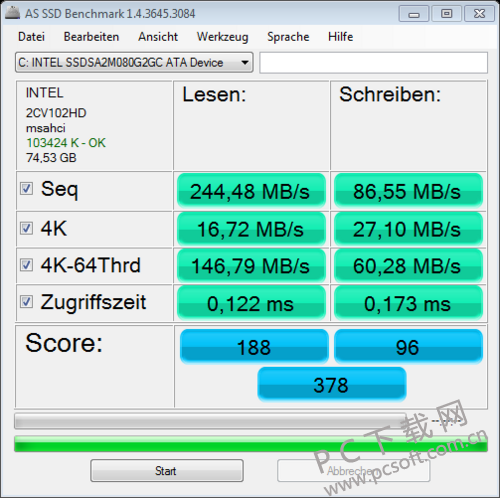
AS SSD Benchmark是一款专门用于测试固态硬盘(SSD)传输速度的实用工具。这款软件以其用户友好的操作界面而受到用户青睐,只需下载并解压,即可直接运行使用。AS SSD Benchmark具备强大的功能,能够全面评估固态硬盘的连续读写性能。AS SSD Benchmark软件体积轻巧,对系统资源的占用极小,确保了在各种系统环境下都能提供高效、流畅的使用体验,是评估和监控SSD性能的理想选择。
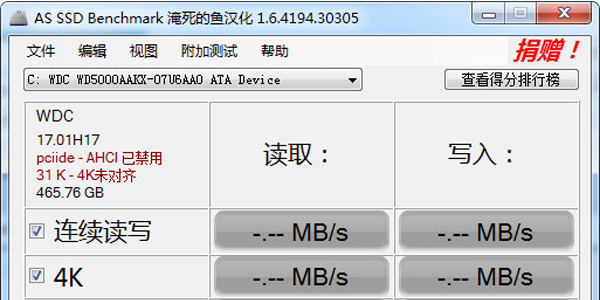
AS SSD Benchmark软件特色
1、全面性能测试:能够对SSD的连续读写速度及4K随机读写性能进行全面评估。
2、硬盘性能评估:同样支持对HDD硬盘的性能进行测试,确保测试工具的通用性。
3、用户友好的操作:软件操作简便,用户只需点击“Start”(开始)按钮即可启动测试。
4、轻量级设计:软件体积小巧,便于携带和使用,实现随时随地的硬件性能检测。
5、直观的图表展示:测试结果通过曲线图形式展现,使得性能数据的比较和分析更加直观易懂。
AS SSD Benchmark安装步骤
1、首先我们需要在本站下在AS SSD Benchmark官方软件包,下载完成后我们会得到一个zip格式的压缩包,我们鼠标右键点击压缩包在弹出的菜单栏选择解压到当前文件夹,将压缩的文件解压出来。
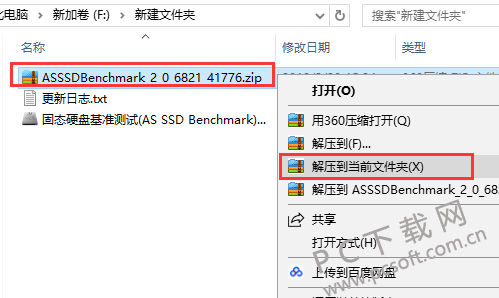
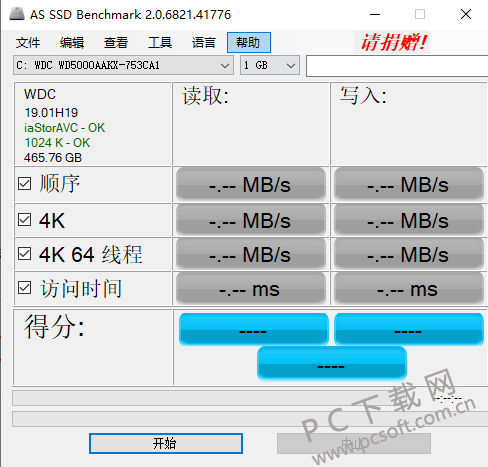
2、解压完成后对我们会得到一个exe文件,这个文件就是AS SSD Benchmark软件的应用程序,我们双击打开就可以进入到软件主界面,如下图所示,接下来我们就可以开始使用了。
AS SSD Benchmark使用方法
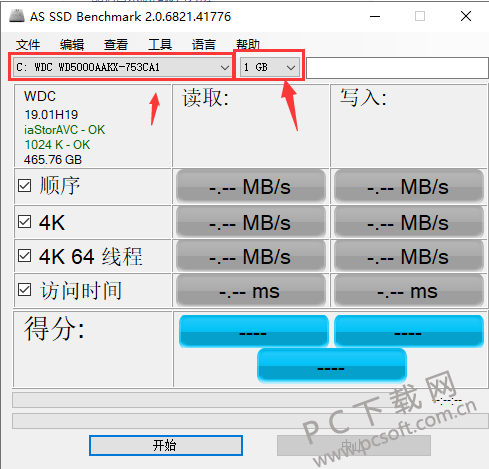
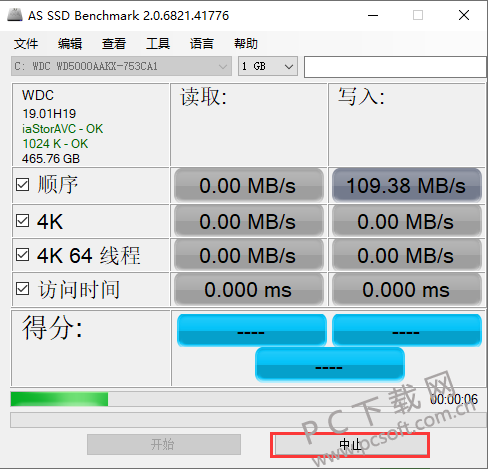
1、首先我们先打开AS SSD Benchmark官方版软件,进入到软件的主界面,如下图所示,我们在下图标记的红框中选择测试的硬盘以及测试的数据量。
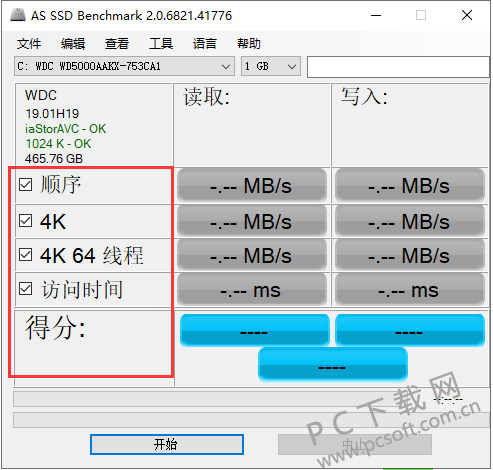
2、接下来我们我们在界面中勾选需要测试的项目,如下图所示。
3、我们选择好测试的硬盘、数据量以及测试项目后,就可以点击界面下方的开始进行测试了。
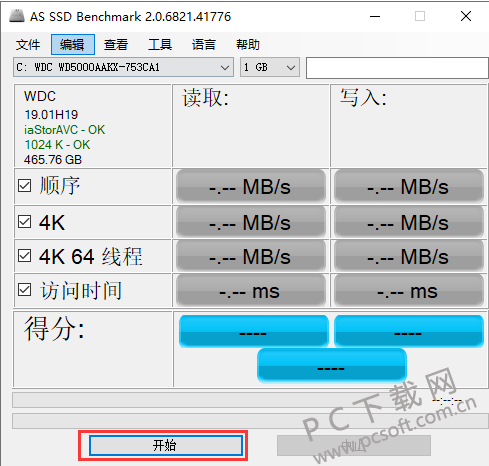
4、如下图所示,AS SSD Benchmark软件正在测试中,我们需要耐心等待测试完成,如果你需要停止测试,点击界面下方的“中止”选项就可以了。
AS SSD Benchmark常见问题
一、SSD是否已经4K对齐?
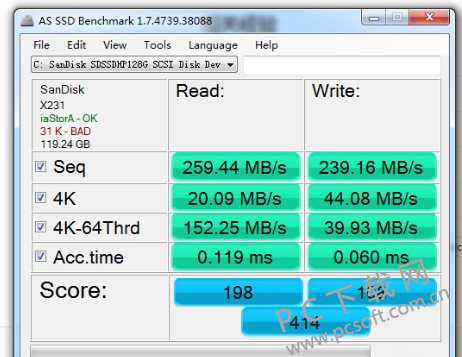
我们打开AS SSD Benchmark软件,然后选择好要测试的硬盘后,我们点击开始就可以进行测试了,接下来我们在AS SSD Benchmark的主界面可以看到有显示的数据。如下图所示有红色的BAD表示4K不对齐,如果显示OK则说明4K已经对齐。
二、AS SSD Benchmark 的得分计算公式是什么?
综合得分 = 连续写入*0.15 + 连续读取*0.1 + 4k单队列深度读取*2 + 4k单队列深度写入 + 4k 64队列深度写入 + 4k 64队列深度读取*1.5
读取分数 = 连续读取*0.1 + 4k单队列深度读取 + 4k 64队列深度读取
写入分数 = 连续写入*0.1 + 4k单队列深度写入 + 4k 64队列深度写入
AS SSD Benchmark显示状态说明
(1)显示storahci-ok和msahci-ok。其中前者是win8微软自带的SSD驱动,后者是win7微软自带的驱动。一般建议使用这种驱动,SSD跑分更稳定。这个状态表示AHCI已经开启。
(2)显示iaStorA-OK或者iaStor-OK。这个其实就是intel的快速存储驱动(Intel Rapid Storage)。对于部分SSD来说,使用这个驱动可能使SSD的4K跑分掉到个位数,因此当用这个驱动SSD跑分很低的时候,可以用回上面说的windows自带的驱动。一般情况表示AHCI已经开启,具体情况请以上面IDE控制器的显示情况为准。
(3)显示amd_sata-ok。这个表示是AMD自带的磁盘驱动。这个不一定表示AHCI已经开启,具体请以上面的IDE控制器显示为准。驱动也建议更改为windows自带的,更改方法可以参考上楼。
(4)显示为asahci64-ok,或者mvs91xx-ok。代表非原生的SATA3.0接口(不如用原生SATA2.0,更稳定)。其中asahci64可能是ASMedia祥硕的桥接芯片,mvs91xx为marvell桥接芯片。
(5)显示intelide-ok
表示AHCI没开启,或者根本就不支持AHCI。像早期的ICH7南桥的板子,像G31,G41。当然,相应的,SSD跑分也会比较低。(建议老机朋友买SSD前一定确认自己的主板是否支持ACHI,没ACHI的SSD废了一半)
(6)显示为pciide-BAD
表示AHCI没有开启。
(7)显示为nvstor64-ok
表示为使用NVIDIA芯片组的主板驱动。AHCI是否开启以IDE控制器显示为准(根据经验,显示这个的多为稍老的主板,很多不支持AHCI)
(8)显示为service-ok
无法识别SSD型号,请确认SSD驱动装好,换个AS SSDBenchMark版本一试。
AS SSD Benchmark更新日志:
– 顺序 NVMe 测量更准确。特别是在旧系统上。
特别提示:
XP系统下需要安装运行环境:.NET Framework。
小编推荐:AS SSD Benchmark作为一款固态硬盘的测试工具,其测试准确度高,性能显示齐全,是一款不错的工具,推荐有需要的小伙伴下载体验。







 鲁大师
鲁大师
 石大师
石大师
 小马win7激活工具
 转转大师数据恢复软件
 易我数据恢复
 驱动精灵
驱动精灵
 冰点还原精灵
 万兴数据管家