

大番薯u盘启动制作工具
大番薯u盘启动制作工具是款强大的启动盘制作工具。大番薯u盘启动制作工具采用全新的智能多分区,uefi与mbr双启动完美融合,兼容所有电脑,还有与众不同的的酷炫个性设置,PC下载网提供大番薯u盘启动制作工具的下载服务,欢迎大家前来下载使用!
大番薯u盘启动制作工具特色介绍
1、一键全自动智能制作启动U盘
告别繁琐,简单易用,一键全自动完成启动U盘制作, 完全兼容所有U盘
2、全面兼容所有新旧电脑
大番薯支持Ghost版与原版Windows系统,支持双显卡笔记本进入PE系统,全新防蓝屏技术,进入PE时间可缩短为1分钟
3、彻底抛弃光驱和光盘,一盘两用
零技术基础,一键全自动制作启动U盘,平时当U盘使用,需要时可作为系统修复盘
4、U盘写入保护,防病毒,安全稳定
采用写入保护技术,彻底切断病毒传播途径。U盘读写次数可达8万次,高速传输,整个过程不超过5分钟
大番薯u盘启动制作工具使用方法
一、u盘启动盘准备工作
①下载本站提供的大番薯u盘装系统软件;
②容量大于4G并且能够正常使用的u盘一个
具体步骤:
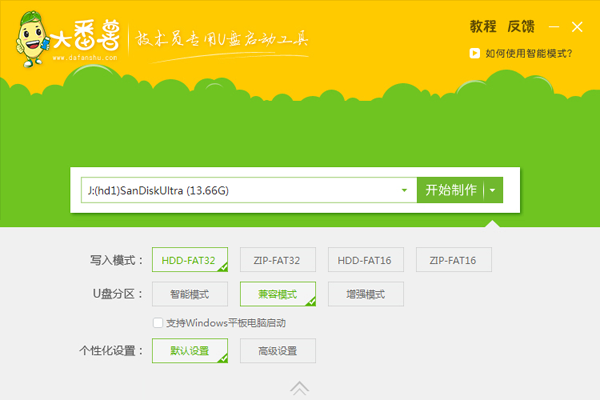
1、双击打开大番薯u盘启动盘制作工具,在左下方窗口选择“智能模式”,然后将准备好的u盘插入电脑的usb接口,大番薯会自动识别u盘,点击“开始制作”旁下拉菜单,选择“u盘分区”栏相关进行制作的模式,若想个性化设置的朋友可点击“高级设置”,个性化设置过程可参考:”大番薯u盘启动个性化设置教程“,如图所示:
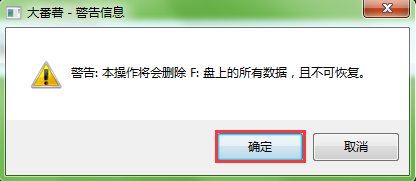
2、我们点击“开始制作”后会弹出一个警告窗口:“本操作将会删除所有数据,且不可恢复”,若是u盘有重要资料则需要备份起来,确认备份完成或者没有重要资料可以清除后我们点击“确定”,若是选择无损制作的用户则会弹出“无损制作有风险,无法完全保证u盘数据不丢失”的警告窗口,如图所示:
3、接着开始制作u盘启动盘,整个过程视情况而定,二至五分钟不等,如图所示:

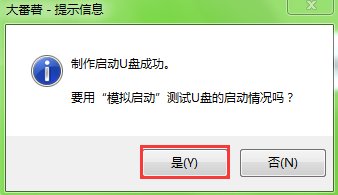
4、u盘启动盘制作完成后,会弹出一个大番薯信息提示窗口:“制作启动u盘成功,要用模拟启动测试u盘启动情况吗?”我们点击“是”测试制作完的u盘启动盘是否可用。
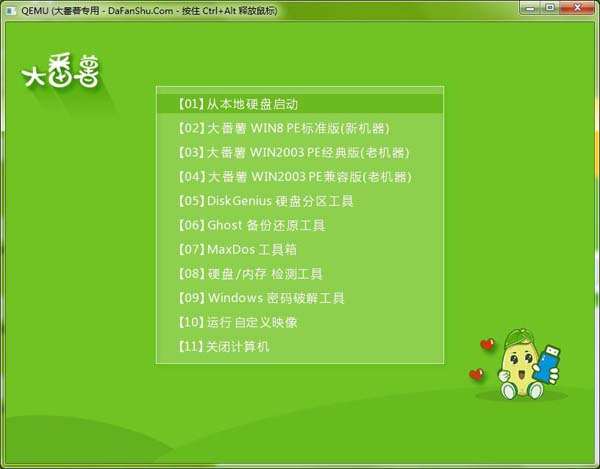
5、若看到u盘启动盘在模拟环境下的正常启动界面,说明u盘启动盘制作成功(注意:模拟启动界面仅供测试使用,请勿进一步操作),最后按组合键“Ctrl+Alt”释放出鼠标,点击右上角的关闭图标退出模拟界面,如图所示:
同类软件对比
冰封u盘启动盘制作工具正式版是款针对U盘所打造的制作工具。冰封u盘启动盘制作工具拥有默认模式、iso模式和本地模式三种制作方式,可以帮助用户轻松制作u盘启动盘。冰封u盘启动盘制作工具中还采用写入保护技术,可以有效切断病毒传播途径。
老毛桃U盘启动盘制作工具官方版是一款功能齐全的系统启动盘制作软件,老毛桃U盘启动盘制作工具最新版支持所有新老电脑安装各种操作系统,不需要任何技术基础,一键制作,自动完成,老毛桃U盘启动盘制作工具官方版可以当作启动盘来修复系统,还可以备份数据。
大番薯u盘启动制作工具更新日志:
1.修改用户提交bug
2.添加新功能







 鲁大师
鲁大师
 石大师
石大师
 小马win7激活工具
 转转大师数据恢复软件
 易我数据恢复
 驱动精灵
驱动精灵
 冰点还原精灵
 万兴数据管家