
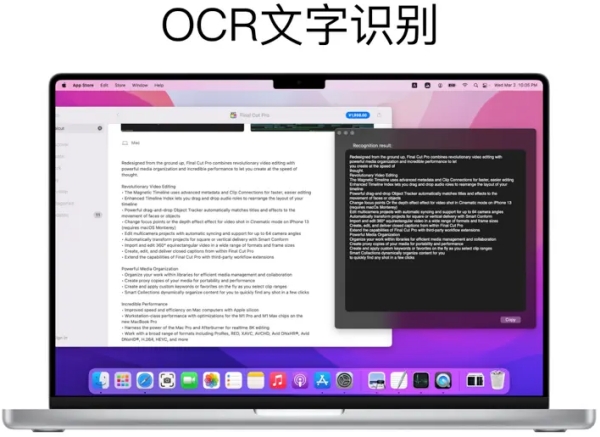
iShot Mac版是一款超好用的长截图标注工具,iShot Mac版界面清爽操作简单,不仅能区域窗口截图,还自带滚动长截图。更牛的是iShot Mac版把标注玩出了花,画笔马赛克序号标签全有,连OCR识别、录屏录音和截图翻译都齐活,满足不同场景需求。
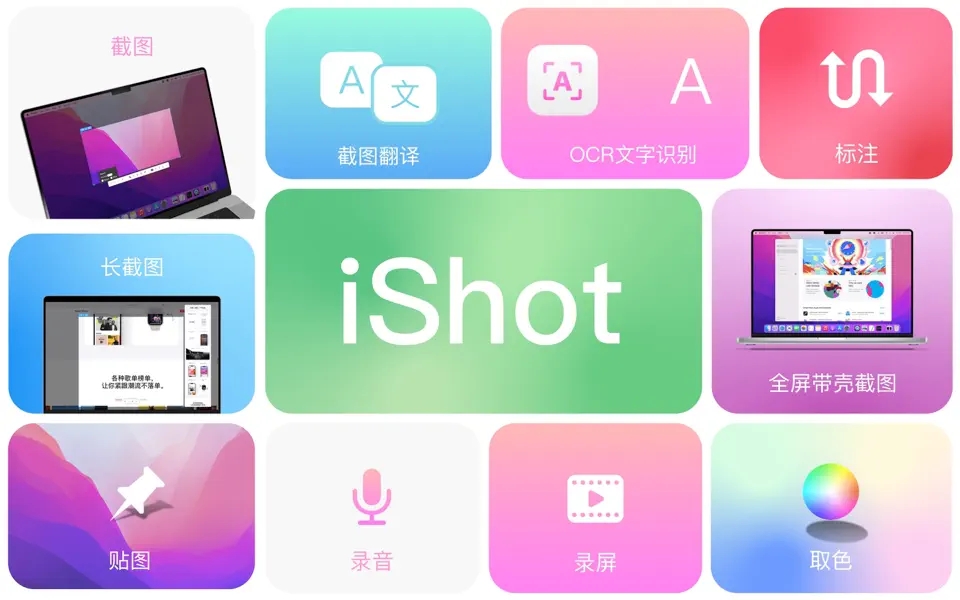
iShot Mac版软件特色
1、画质选择:支持高清与标清两种图像质量,按需保存省空间。
2、多格式保存:iShot Mac版支持JPG、PNG和TIFF格式导出,满足不同场景需求。
3、隐藏图标:贴心支持隐藏菜单栏图标,后台默默待命不占位置。
4、自定义配色:默认五色还带自定义调色板,标注颜色随心换。
5、多样样式:箭头马赛克等工具提供多款样式,让标记不再单调死板。
iShot Mac版软件功能
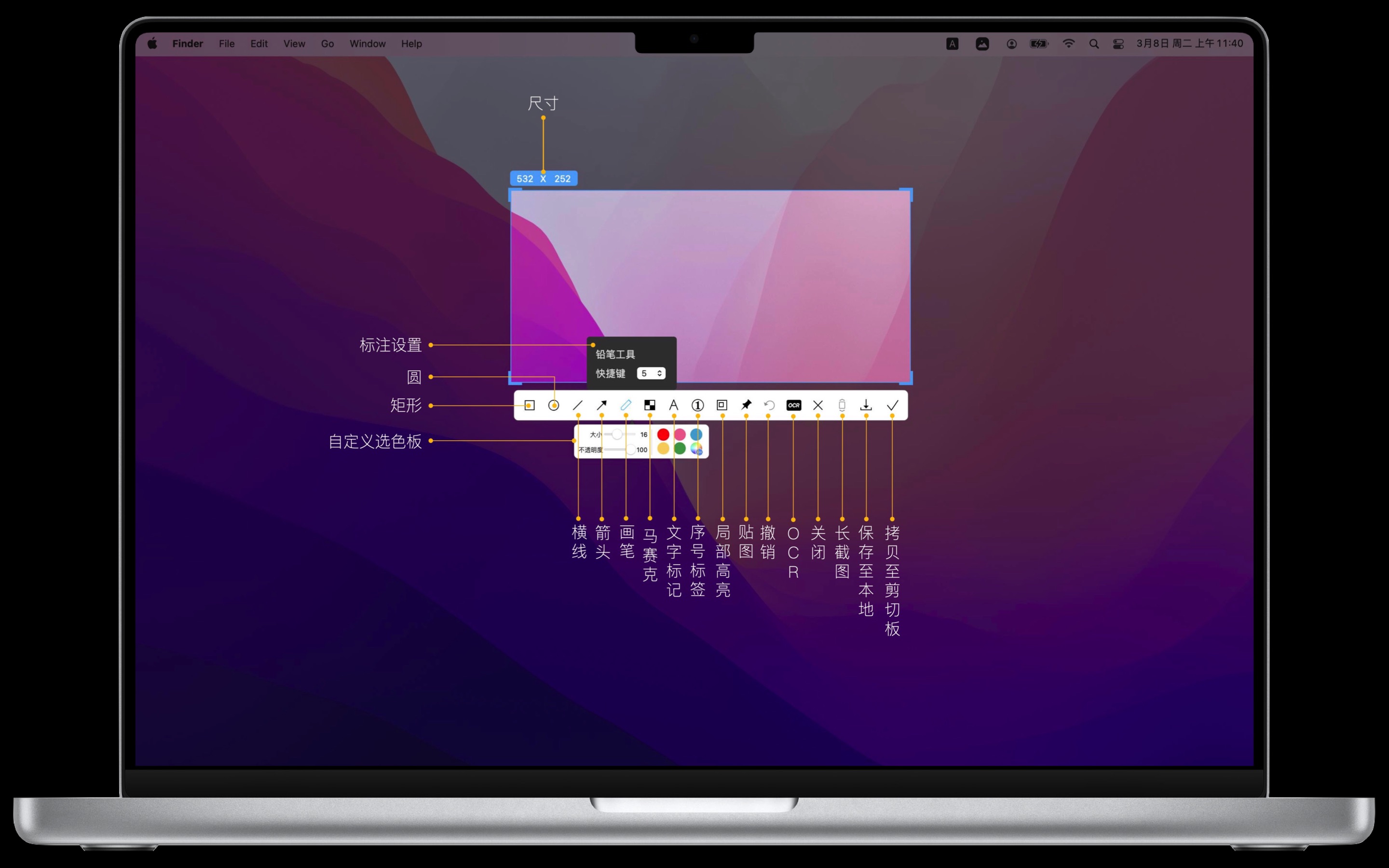
1、磨砂马赛克:无级变速磨砂玻璃打码效果,比方块马赛克好看一万倍。
2、快速打开:iShot Mac版截图后双击Option键,直接用看图软件或访达打开图片。
3、序号标记:带拖线的序列号标注,分步说明既好玩又清晰实用。
4、长截图:选区按S键或点按钮即开截,滚动再快也稳定不断层。
5、贴图功能:选区按T键秒变桌面贴图,还能缩放二次标记再保存。
6、圆角阴影:窗口截图自动配圆角和阴影,告别直角杂色拯救强迫症。
7、滚轮调节:鼠标滚轮能调标注粗细透明度,细节控制极度丝滑。
iShot Mac版使用方法
iShot Mac版使用长截图的方法如下:
1、框选区域:按下快捷键Option+A后,用光标框出要截图的范围。
2、开启长截:点击长截图按钮或按S键,正式进入长截图模式。
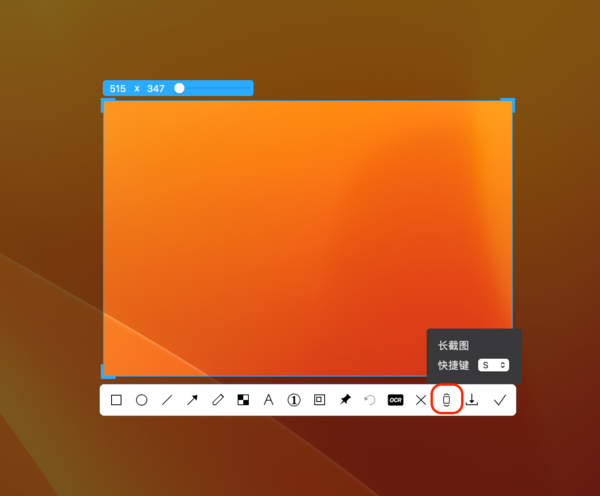
3、滚动选材:触控板滑动或鼠标滚轮滚动,也可点自动滚轮选内容。
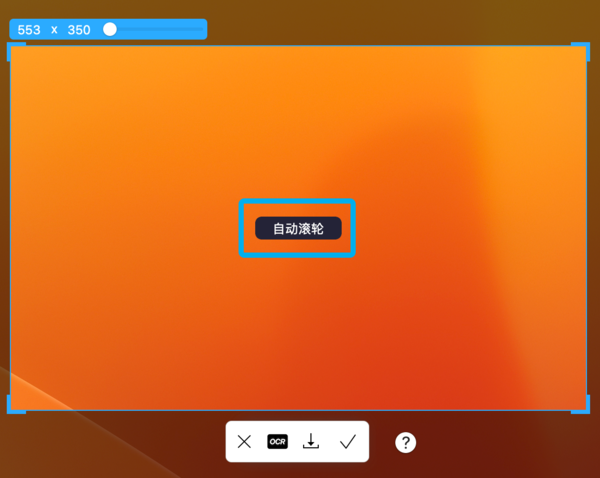
4、保存识别:按O键OCR识别文字,空格存文件,回车存剪贴板。


 AutoCAD2010
 浩辰CAD
浩辰CAD
 Sony Vegas
 草图大师(SketchUp)
 美间软装软件
 转转大师GIF制作软件
 MindMapper2021
 Adobe Photoshop