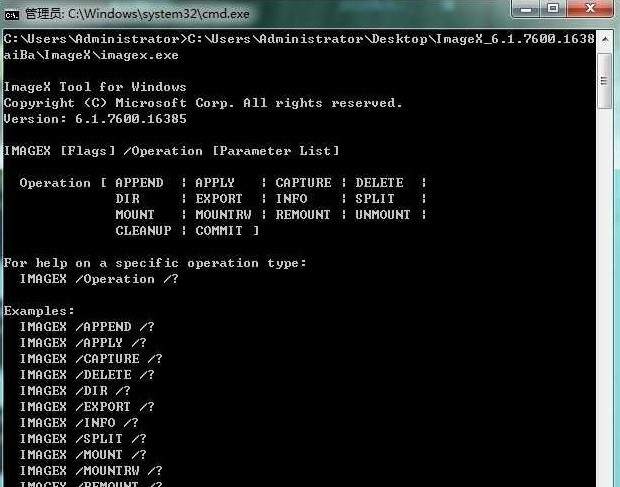
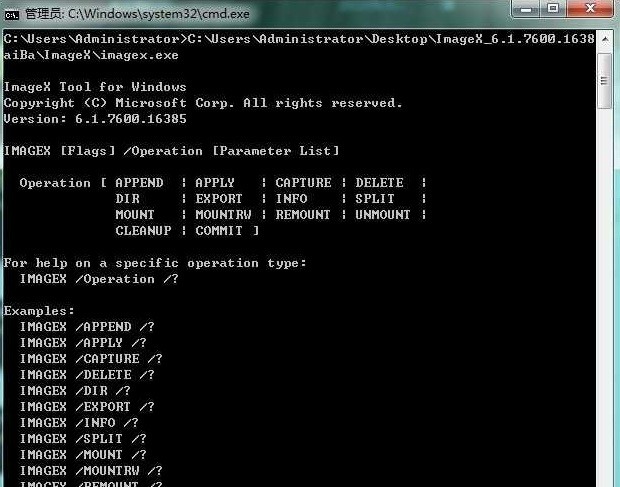
imagex最新版是很实用的镜像封装工具,为您带来32位和64位下载,可以根据需要来选择,启动软件需要在开始运行中输入cmd,然后将文件拖进去就能启动了。
imagex基本简介
ImageX最新版是微软发布的一个镜像工具,可以解开和打包WIM格式镜像。ImageX是命令行工具,原始设备制造商 (OEM) 和公司可以使用它来捕获、修改和应用基于文件的磁盘映像以进行快速部署。
imagex功能介绍
应用映像
在使用imagex安装操作系统映像之前,必须首先给硬盘分好区。您可以使用Windows PE自带的分区工具diskpart.exe进行。而如果您嫌麻烦,或者需要处理的计算机太多,也可以自己编写脚本,让Windows PE启动后自动进行分区操作。
压缩映像
压缩参数有两个选项:Fast和Maximum,其中后者的压缩率更高一些,当然花费的时间也要长一些。还是上面的例子,如果需要以Maximum等级压缩创建出来的映像文件,可以使用这条命令:
imagex /compress maximum /capture c: d:data2.wim “Drive C” /verify
配置文件
imagex的某些选项可以由配置文件指定,这样我们就可以预先编写好配置文件,然后一次执行,实现比较复杂的操作。要指定配置文件,需要以“/config”参数启动imagex。
文件附加
imagex中包含了一个叫做附加的功能。简单来说,该功能可以在一个映像文件中保存多个不同状态下的操作系统镜像。例如之 前设想的情况,将操作系统在三个时候的不同状态全部附加到同一个映像文件中,这样,因为操作系统中有大量三个状态下没有发生任何更改的文件,因此这些文件 实际上在映像文件中只需要保存一个实例,这就可以在压缩的基础上更进一步减小映像文件的体积。
查看映像文件内容
随着使用时间的延长,管理员们可能需要管理越来越多各种用途的映像文件。如何快速从多个映像文件中找到自己的目标就显得非常重要。通过使用 imagex的 “/dir”参数,我们就可以直接把某个映像文件,甚至具体到其中附加的某个镜像的内容显示出来。该参数的使用方法是这样的:imagex /dir d:data.wim 1。
首先让我们试试看使用“/dir”参数列出映像文件中具体某个镜像的内容。回到Windows正常状态下(注意,这一步操作不能在Windows PE环境下进行,必须回到Windows下),然后运行下列命令:
imagex /dir d:data.wim 1
这将显示data.wim这个映像文件中包含的镜像内容(如果映像文件中包含了多个镜像,也可以通过编号指定具体镜像)。这里显示的内容非常多,查看起来很不方便,那么我们就可以使用这样的命令:
imagex /dir d:data.wim 1 >d:list.txt
该命令可以将显示的内容全部输出到D盘一个名为list.txt的文本文件中,使用文本编辑器查看和搜索具体文件就相当简单了。
imagex.exe更新日志:
1.细节更出众!
2.BUG去无踪




 转转大师数据恢复软件
 鲁大师
鲁大师
 小马win7激活工具
 驱动精灵
驱动精灵
 冰点还原精灵
 易我数据恢复
 石大师
石大师
 万兴数据管家