
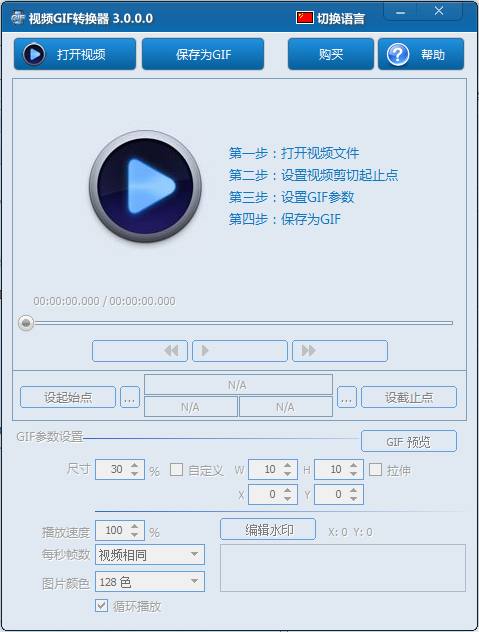
视频GIF转换器最新版是一款可以帮助用户将视频转换成GIF的软件。视频GIF转换器官方版可调整GIF播放速度和画质,调整参数时可实时预览,处理速度快速。视频GIF转换器最新版功能实用,可以精确定位视频起止点,可精确到帧。任意截取视频画幅尺寸,软件操作简便,易于上手。
视频GIF转换器基本简介
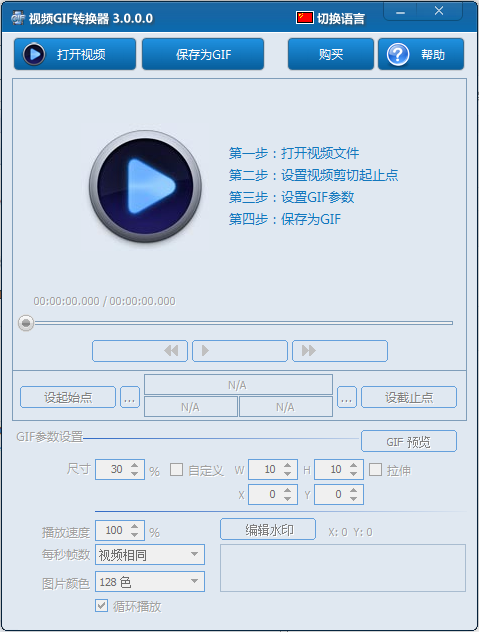
视频GIF转换器最新版能够实现任意视频剪切并转换为GIF动图文件。支持各种常用视频格式:AVI, MPEG, MP4, WMV, MKV, MOV, VOB, RMVB等。界面简单实用,用户操作方便,只需几步就能够从视频文件中截取并制作出自己的GIF动图文件。并且可以设置GIF的播放速度、画面质量和添加水印。
视频GIF转换器软件特色
视频GIF转换器最新版支持精确定位视频起止点,可精确到帧。
任意截取视频画幅尺寸。
可添加水印。
可调整GIF播放速度和画质。
调整参数时可实时预览。
处理速度快速。
视频GIF转换器软件亮点
视频GIF转换软件能够实现任意视频剪切并转换为GIF动态文件。
支持各种常用视频格式:AVI, MPEG, MP4, WMV, MKV, MOV, VOB, RMVB等。
界面简单实用,用户操作方便,只需几步就能够从视频文件中截取并制作出自己的GIF文件。
并且可以设置GIF的播放速度和画面质量。
视频GIF转换器使用方法
1、视频GIF转换器最新版打开后点击软件左上角的【打开视频】选项。
2、在打开的窗口中选择您要转换的视频文件,找到后点击【打开】就可以了。
3、点击“→”、“←”、“shift + →”按钮或拖动进度条,定位到视频片段的起始位置,然后点击“设起始点”按钮;同样的方法定位到视频片段的截止位置,然后点击“设截止点”按钮。(注:按键盘的左右键以及shift键可快速定位)
4、您可以修改文件的尺寸大小,播放速度,宽度,高度等,您都可以自行调整,选择完成后点击【保存为GIF】就可以保存图片了。
视频GIF转换器安装步骤
1.在本站下载视频GIF转换器最新版软件包

2.解压视频GIF转换器软件,运行文件

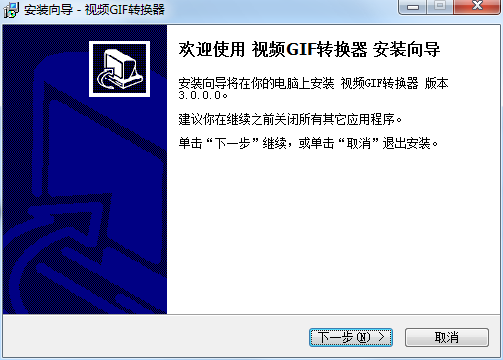
3.双击打开,进入视频GIF转换器软件界面,点击下一步
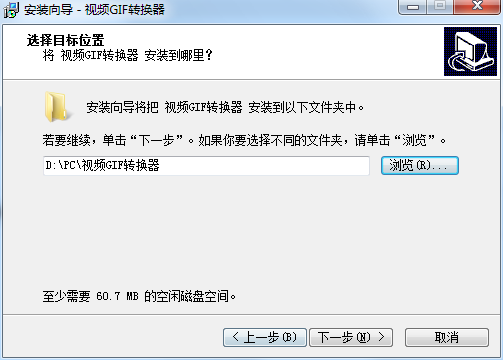
4.选择目的地位置,软件将被安装到以下列出的文件夹中,要选择不同位置,建入新的路径,点击下一步
5.创建快捷方式文件夹,快捷方式图标将在下面指出的文件夹中创建。点击下一步
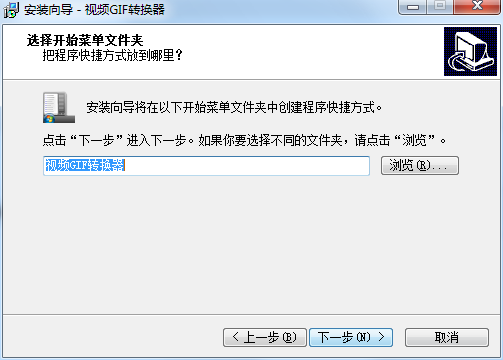
6.选择一个附加任务,选择在安装软件时运行的附加任务,然后单击下一步
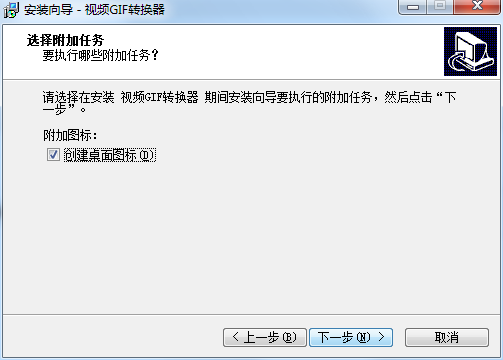
7.安装程序现在准备开始安装软件到您的电脑上,单击安装继续此安装程序
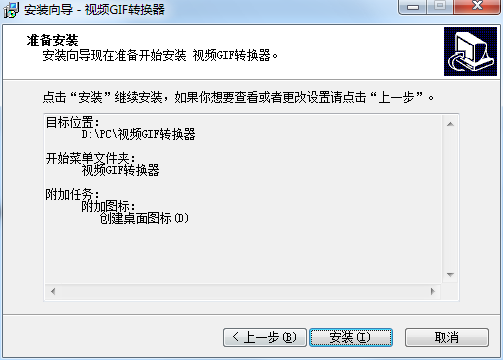
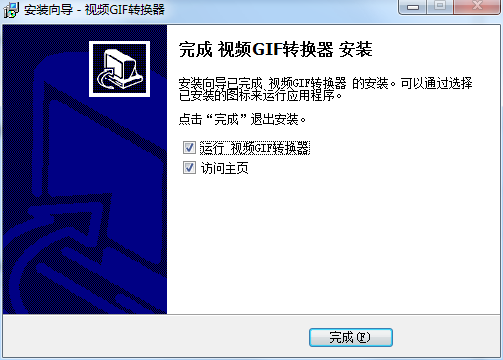
8.点击完成,视频GIF转换器软件安装成功
视频GIF转换器更新日志:
1.对部分功能进行了优化
2.解了好多不能忍的bug




 美间软装软件
 AutoCAD2010
 浩辰CAD
浩辰CAD
 Sony Vegas
 草图大师(SketchUp)
 转转大师GIF制作软件
 MindMapper2021
 Adobe Photoshop