
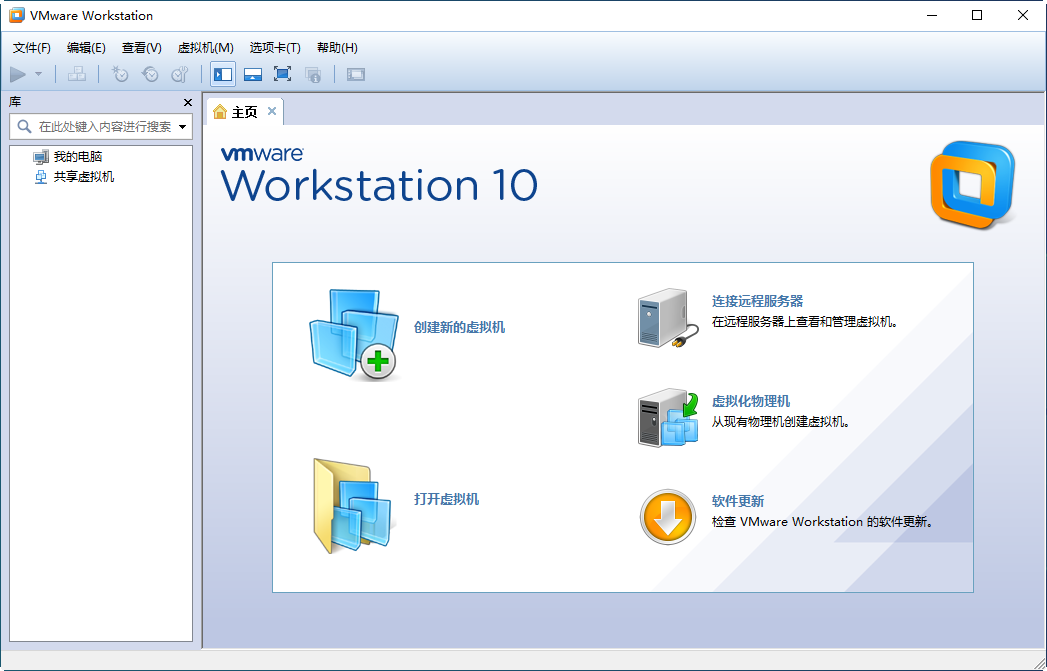
vmware10正式版是一款相当出色的虚拟机工具,vmware10最新版功能强劲,提供了丰富的用户体验、全面的功能设置和很高的性能,支持将虚拟化提升至全新高度,vmware10正式版便捷好用,支持匹配操作系统,并且内置了简体中文,专为依靠虚拟机完成工作的专业人士设计。
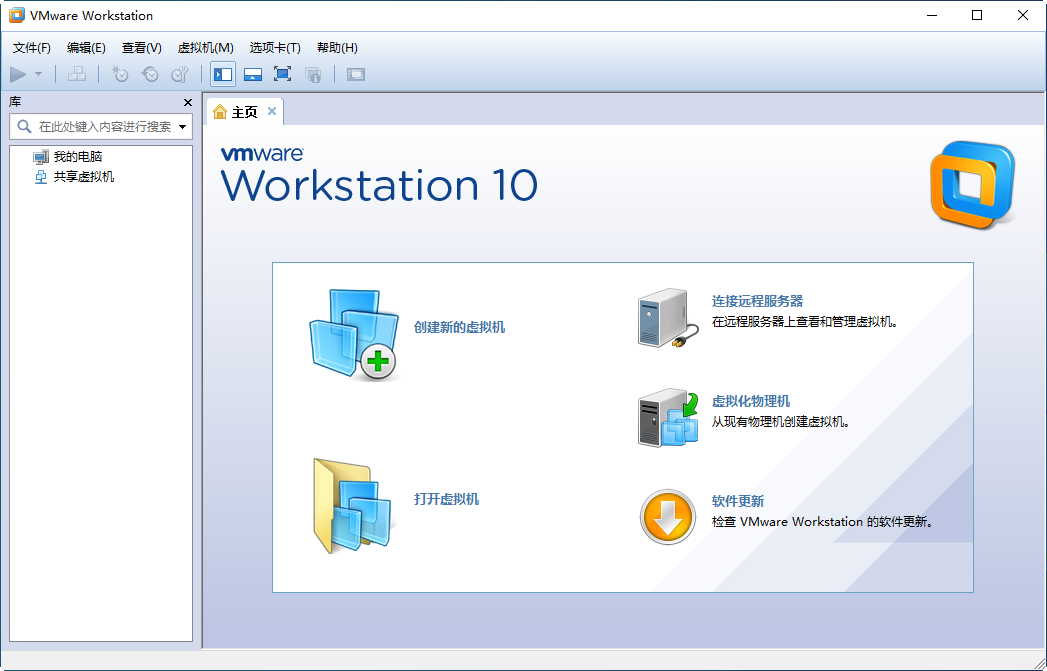
vmware10软件介绍
1、增量式改进:
一些改进则隐藏得更深,大家可能从表面上直观加以感受。VMwareWorkstation9引入了对虚拟机进行加密的能力,旨在保护其免受未授权用户的侵扰。我仍然认为让大家在创建虚拟机的同时实现加密是最好的办法,但目前各位仍然只能先完成虚拟机创建、而后再额外进行加密。这种方式必然会额外消耗一部分时间,具体时耗取决于我们为虚拟机分配的存储容量。
虽然Workstation10并没有对加密机制做出变更,但现在经过加密的虚拟机会在一定时间或者特定日期自动过期。我们可以通过设置让警告信息提前显示剩余有效时间,也可以在特定时间让特定管理服务器对虚拟机进行检查。这些功能在为合同员工提供共享式虚拟机等情况下非常实用——举例来说,如果大家打算进行软件测试或者在特定时段为特定用户提供虚拟机托管下的软件方案,加密过期机制将起到至关重要的作用。
USB设备的处理能力也得到提高。如今虚拟机系统能够通过全新SuperSpeed模式更好地支持主机上的USB3.0控制器,因此从USB装置向虚拟机内复制文件等操作的执行速度将变得更快。Workstation10还能够识别SSD,这意味着任何以直连模式使用SSD的虚拟机都能准确辨认出接入的SSD设备并做出正确反应(举例来说,访客操作系统会自动禁用针对SSD的磁盘碎片整理功能)。
2、优良传统得以保持
前代VMwareWorkstation版本中的各项功能仍然得到保留。我最喜欢的功能就是与其他用户共同分享虚拟机系统,其中包括允许用户通过跨平台VNC协议以远程方式接入虚拟机。统一模式允许我们直接将访客系统中的应用程序以窗口化形式显示在主机桌面当中,前提是访客设备运行的是Linux或者Windows系统、且安装有VMwareTools。统一模式的出现大大简化了在两套虚拟机间复制及粘贴文件或者对不同系统中运行着的两个相同应用程序实例进行活动比较等任务。
对于需要经常使用多种不同VMwarePlayer版本的用户来说,虚拟机硬件兼容性编辑器无疑堪称一大福音。在它的帮助下,大家能够确保特定虚拟机肯定能与VMwarePlayer、ESXi、Fusion、ACE、Server等方案的早期版本相协作,Workstation还能排除这些早期版本所不支持的硬件。编辑器的向下兼容能力最低可达到5.x版本,而且所有变更结果都会以镜像形式保存下来、不必触及原始虚拟机本身。
Workstation对USB设备的支持能力大幅胜出,虚拟机的恢复流程也更为迅速,更不用提效果拔群的快照与克隆功能。Workstation中的快照功能甚至包含自动保护机制,从而帮助采取定期快照保存的用户在遭遇故障时实现快速回滚。
vmware10软件优势
1、将您的工作效率提高到新的水平
·无需重启即可在同一台PC上同时运行多种操作系统(包括Linux、Windows等)中的应用。
·在隔离的环境中评估和测试新的操作系统、应用和补丁程序。
·只需一台笔记本电脑即可以一种可靠且可重复的方式演示复杂的软件应用。
·可将运行Web服务器、数据库服务器等的多台计算机整合到同一台计算机上。
·在部署到生产环境中之前为评估构建参考体系结构。
·只需拖放即可将虚拟机从PC移动到vSphere或云中。
2、随时随地访问
·无缝访问所需的所有虚拟机,无论它们驻留在何处。
·可远程连接到在另一个VMwareWorkstation实例或在VMwarevSphere上运行的虚拟机。
·Workstation的Web界面可让您通过PC、智能手机、平板电脑或任何装有新式浏览器的设备访问本地和服务器托管的虚拟机。无需任何插件。
3、在PC上运行云
·Workstation使您能够在笔记本电脑上构建云。
·可在Workstation虚拟机中运行的VMwarevSphere或MicrosoftHyper-VServer中运行64位虚拟机。
·可运行VMware的MicroCloudFoundry和其他云计算基础架构,例如Apache的OpenStack。
·可运行Cloudera等公司推出的大数据应用,包括Apache?Hadoop?软件库。
4、运行性能要求最严苛的应用
·VMwareWorkstation利用最新硬件来复制服务器、桌面环境,现在还可以复制平板电脑环境。
创建的每个虚拟机可拥有多达16个虚拟处理器或16个虚拟核心,8TB虚拟磁盘以及多达64GB内存。
·支持带7.1环绕声的高清音频、USB3.0和蓝牙。
·包括虚拟化扩展模块的虚拟处理器。
·SCSI、SATA和IDE虚拟磁盘控制器。
·率先在虚拟机中提供虚拟磁力计、加速计和陀螺仪。
5、受限虚拟机让您高枕无忧
·创建需要管理密码才能更改并在您设定的日期过期的加密虚拟机。
·非常适合于向员工、签约人或学生提供应用。
·可以过期虚拟设备的形式向潜在客户提供软件评估。
·受限虚拟机可由使用Workstation、FusionProfessional或PlayerPlus的任何人运行。
6、共享虚拟机,共享优势
·将VMwareWorkstation作为一个服务器运行,以与您的团队成员、部门或组织共享虚拟机。
·企业级用户访问权限控制。
·与您的团队在一个更接近生产的环境中共享和测试应用的最快方式。
7、最佳的3D图形
·VMwareWorkstation率先在虚拟化环境中支持3D图形。
·通过在Windows和Linux虚拟机中支持DirectX9.0cShaderModel3和OpenGL2.13D图形技术来运行3D应用。
·轻松处理AutoCAD、Solidworks和许多最新游戏等对性能要求严苛的3D应用。
·优化适用于WindowsXP的图形驱动程序。
·最新的Linux版本包括VMware的图形驱动程序,可以立即运行3D桌面和应用。
8、按照您的方式发挥作用
VMwareWorkstation的用户界面经过精心设计,具有关联的工作空间、清爽的菜单、实时缩略图和强大的虚拟机库。通过虚拟机库,可以方便地查看本地和远程虚拟机。无论虚拟机运行在本地PC、VMwarevSphere还是网络中的其他Workstation实例上,您都可以通过搜索功能快速找到所需的虚拟机。
9、在同一台PC上运行多层应用
可管理多个连接网络的虚拟机,只需将它们放在同一个文件夹中即可。借助虚拟机库中的文件夹功能,只需单击鼠标,就能在同一台PC上轻松启动并运行复杂的多层企业级应用。
10、快照和克隆:最大限度节省时间
快照可以保留虚拟机的状态,因此您可以随时恢复到该状态。如果您需要将虚拟机快速恢复到先前的系统状态,以安装应用的新版本、“卸载”补丁程序或删除恶意软件,那么快照将会非常有用。
安装操作系统和应用可能会很耗时。通过克隆,您可以基于基准安装和配置制作虚拟机的多个副本。这使为员工和学员保持标准化计算环境或者为测试创建一种基准配置的过程变得快速而轻松。链接克隆使您只需使用很少的磁盘空间即可完成同样的任务。
11、非常好用的打印功能
Windows和Linux虚拟机能够自动访问您的PC打印机,而无需配置或驱动程序。PC的默认打印机甚至也会在虚拟机中显示为默认打印机。
12、PC时间机器
应用程序错误、硬件故障、病毒和其他恶意软件都不会主动提示您手动拍摄快照。AutoProtect可按设定的间隔自动拍摄快照,帮助您防范意外事故,使您可以轻松、及时地恢复到以前正常运行时的状态。
13、回收旧硬件
轻松便捷地将放在办公桌下或旁边的基于MicrosoftWindows和Linux的所有物理PC转换为VMwareWorkstation虚拟机。这样可以获得虚拟化的全部好处,同时还能腾出办公桌空间并减少硬件。
14、防止窥探
借助256位AES加密保护您的虚拟机免遭窥探。
vmware10更新日志:
1.优化内容
2.细节更出众,bug去无踪




 鲁大师
鲁大师
 转转大师数据恢复软件
 小马win7激活工具
 驱动精灵
驱动精灵
 冰点还原精灵
 易我数据恢复
 石大师
石大师
 万兴数据管家