
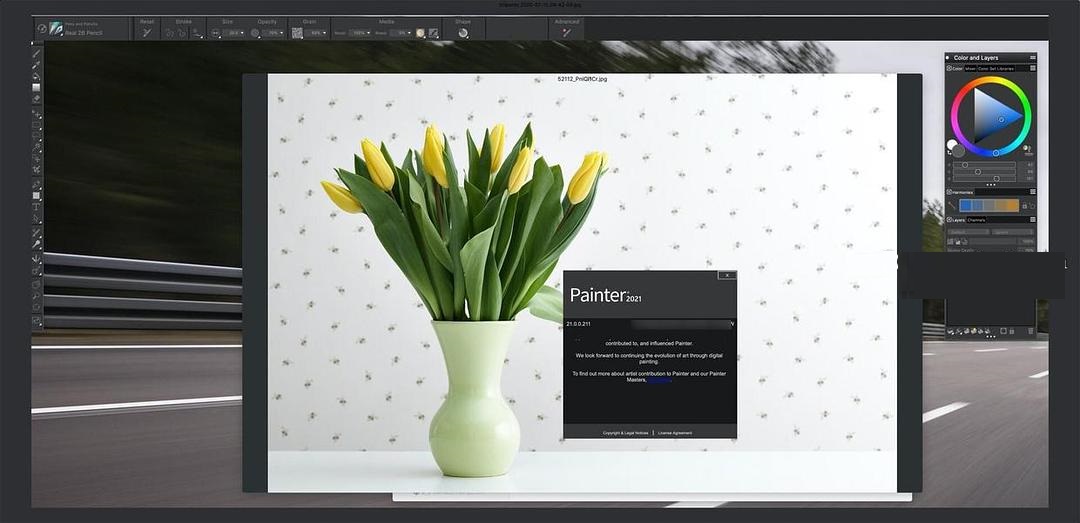
Corel Painter 2021中文版是一款专业的数字绘画软件。Corel Painter 2021最新版运用搭载 GPU加速科技的双倍笔刷数量、最佳化的滴水法和液态笔刷技术和更迅速的笔刷与工具切换,您可更加快速地进行创作。Corel Painter 2021中文版运用12种AI样式,将影像创作成绘画,快速完成您艺术创作。
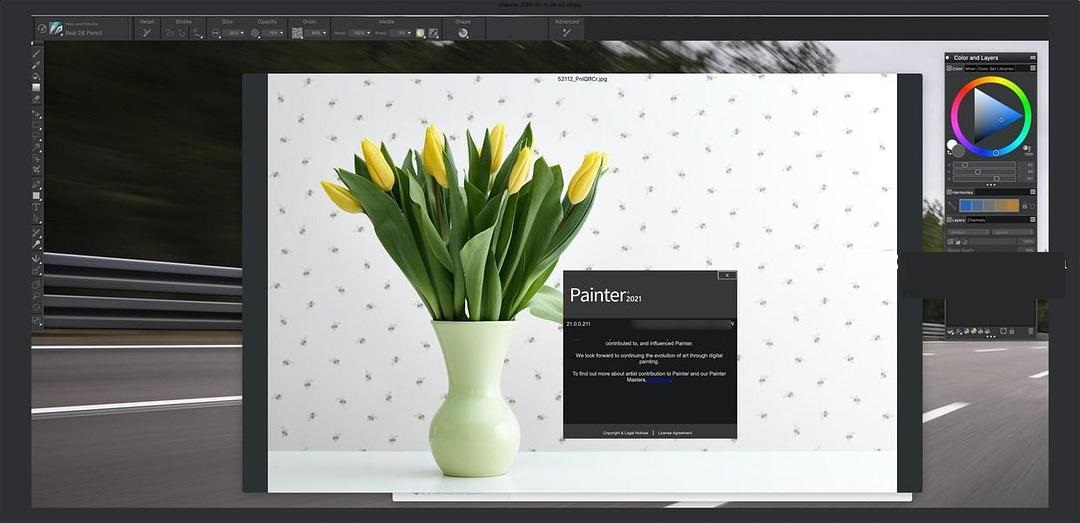
Corel Painter 2021基本简介
Corel Painter 2021最新版是功能强大的数字绘画解决方案!全面的功能和极具创造性的绘图工具,再加上逼真的画笔以及克隆功能和可自定义的功能让您能够充分的扩展您的工具,使您能够以令人兴奋的新方式扩展创意输出。具有压感画笔,所以当您进行所有的绘制操作的时候,您会发现彷佛是在您的画纸上进行创作,完全的流体流动的延申,所产生的笔触在质感和精度上都是无与伦比的。 此外,诸如构建自己的Natural-Media笔刷以及自定义笔刷与画布交互的功能等功能为您提供了无数种发展艺术创意的方式。 Corel Painter使您远远超出了传统艺术环境中的能力。全新2021提供更多的新功能和增强,例如Corel Painter 2021利用处理器(CPU),图形处理器(GPU)和内存的最新发展来提供最佳的数字绘画体验。 为MacBook Pro上的触控栏提供了新的支持,提供了上下文相关的控件。以及Apple Pencil的新倾斜支持,您现在可以在绘画时倾斜选定的笔刷,以精确控制笔触的形状!新版本让您您可以将iPad用作与Mac桌面镜像的辅助显示器。 您可以动态添加颜色以与克隆源混合。再加上新的AI “样式”面板包含使用人工智能从照片创建风格化绘画的预设和样式。新的AI风格预设等等,功能更加强大而全面!
Corel Painter 2021功能介绍
效能更新
您可流畅地执行 Brush Accelerator? ,让电脑硬体和显卡发挥最大效能,享受最佳绘画创作体验。运用搭载 GPU 加速科技的双倍笔刷数量、最佳化的滴水法和液态笔刷技术和更迅速的笔刷与工具切换,您可更加快速地进行创作。
全新功能 厚涂工作流程
享用强化的厚涂笔刷与全新厚涂功能相容的笔刷类别,完整运用堆叠颜料的深度、光源和阴影效果。存取方便的面板让您可即时调整颜料套用至笔刷的方式和颜料与既有媒材的互动方式。您也可以将画布或任何图层转变成厚涂工具,应用全新方式创作惊人效果。
全新功能 人工智慧
运用 12 种 AI 样式,将影像创作成绘画,快速完成您艺术创作。微调设定为自订效果,并储存为您的个人预设。透过增添 1 个或更多样式,试验不同类型的影像图案。试着为您的素描、绘画、插图或笔刷笔触增添样式,看看这些样式能为您创造出何种效果。
全新功能 仿制染色
您可在绘中画同时启动仿制染色功能,选择您喜爱的色彩,使用仿制笔笔刷,然后在您仿制来源上绘出自订色彩。这套功能多样的工具也可与多点仿制功能一起使用。您可运用这项功能在即有作品上创作全然不同的构图。附加功能!您可使用全新仿製染色笔刷类别创作您的作品。
增强功能 图层
您现在可选择想要绘画的图层类型以提升工作流程,还可直接在新影像对话方块中隐藏画布。您可直观识别与各种不同图层类别相容的笔刷。这些笔刷包括了油墨、厚涂和水彩笔刷。此外,您还可享用使用者要求的其他众多层图改进功能。
Corel Painter 2021软件特色
最逼真的数码绘画体验
Painter 的仿真鬃毛?笔刷是数码绘画的一个重要里程碑,与绘图板配合使用可重现在画布上进行传统艺术创作的描摹和感觉。
渐进式数码艺术功能
令人激动的新增万花筒和镜像绘画功能使您能够利用镜像平面的对称、速度和精确度,在画布上创作出令人称奇的图案和颜色。万花筒绘画功能是 Painter 独有的功能!
让您尽享舒适体验
新增界面简化了画笔选择、材质库、颜色控件和图像设置。高质量的渲染让您在放大显示更精致的图像细节时,也能提供清晰的视图。
其他软件和硬件的完美补充
Photoshop 支持使您能够轻松处理 Photoshop 文件,并在将文件从 Photoshop 传输到 Painter 时能够准确保留颜色和图层。支持 Wacom® 的最新写字板,给予您非凡的自由移动体验。
Corel Painter 2021软件优势
性能优化
新版利用处理器(CPU)、图形处理器(GPU)和内存的最新发展来提供最佳的数字绘画体验;
触摸画笔
当使用画笔时,触摸栏将显示用于选择颜色、克隆颜色、调整画笔大小和不透明度等的控件;
倾斜支持
可以在绘画时倾斜选定的笔刷,以精确控制笔触的形状,例如:在用铅笔着色,对准喷枪或张开软毛时;
控板支持
通过在触控板上滑动,可以快速、直观、高效地平移、缩放和旋转图稿;
克隆着色
在启用克隆着色的情况下绘画时,可以将当前选择的颜色或采样颜色添加到任何独立于克隆源的画笔中;
UI 元素
可以立即克隆并访问摄影艺术面板,应用表面纹理以及调整颜色、亮度和对比度并进行均衡;
图像对话
通过创建“厚涂”、“水彩”或“液体墨水”层,设置画布的可见性和方向,可以直接在选择颜色配置文件来启动文档;
样式面板
可以在 Painter 中的任何样式中添加样式:照片、草图、绘画甚至是几个简单的画笔标记;
风格预设
可以利用新的 AI 风格预设快速开始摄影艺术,类似精心策划的设置已调整为最适合特定类型的照片;
层兼容性
将鼠标悬停在画笔变体上时,将显示默认、液体墨水、浓漆和水彩图层的图层兼容性图标;
图层面板
可以在“图层”面板中调整“厚涂”的可见深度,以在将笔触应用到图层时动态控制“厚涂”的深度。
Corel Painter 2021常见问题
一、painter中文版怎么画曲线?
1、首先我们在本站你下载安装好Corel Painter中文版软件后,我们打开软件进入主界面,如下图所示,我们点击界面上方的“文件”选项,然后在下拉的菜单栏中点击“新建”,如下图所示。
2、进入到新建图像界面,我们可以设置图像的名称。画布预设、宽度、高度、分辨率等信息,如果你刚开始学习,那么可以按照默认的设置,直接点击确定就可以。
3、点击确定后我们在Corel Painter软件界面就可以看到新建的图像,接下来我们就可以点击软件界面左侧的画笔工具来绘制简单的线条了,如下图所示。
4、我们点击画笔工具后,就可以拖动鼠标在空白界面进行绘制,你可以绘制一些波浪线,如下图所示,绘制以后再进行下一步。
5、接下来我们可以在界面上方设置画笔的大小以及不透明度、颗粒等选项,设置完成后我们在界面中再次水平曲线。
6、我们绘制完曲线后,你需要的曲线就已经完成了,我们可以点击painter软件界面上方的“文件”选项,然后再下拉选种种点击“存储为”选项,然后选择合适的存储位置和图片格式后点击保存就可以成功保存到本地进行查看了。
Corel Painter 2021安装步骤
1.在pc下载网下载Corel Painter 2021最新版软件包
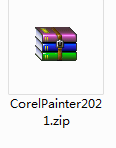
2.解压Corel Painter 2021软件,运行“EXE.文件”
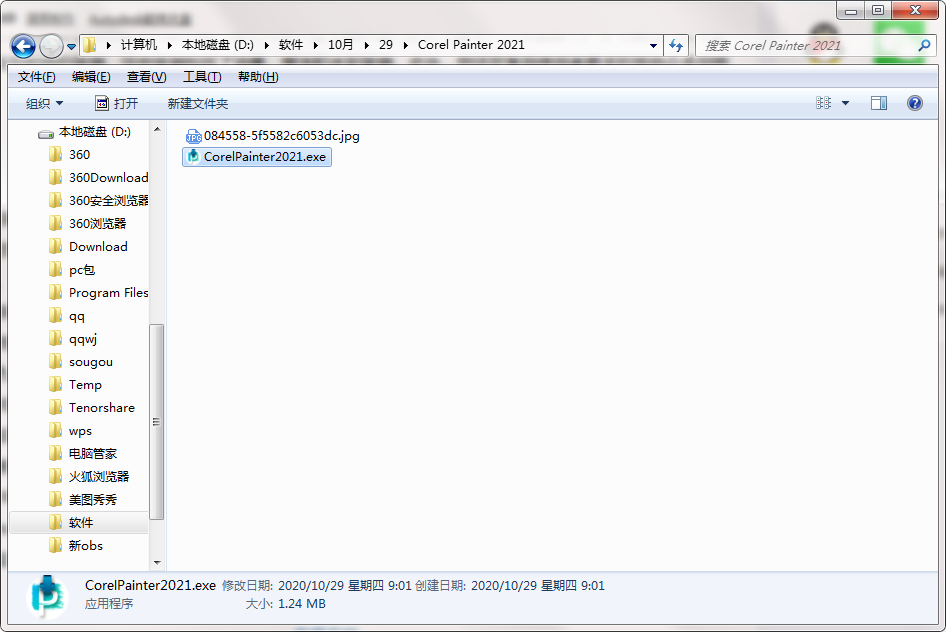
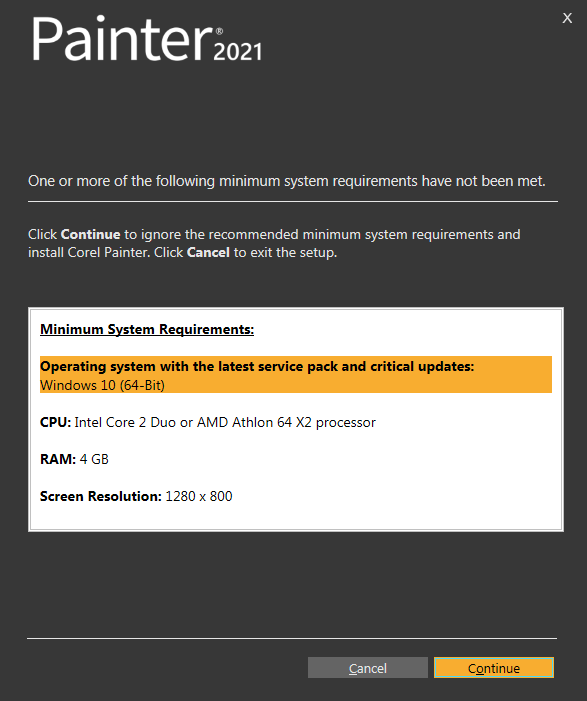
3.双击打开,进入Corel Painter 2021软件界面,点击继续
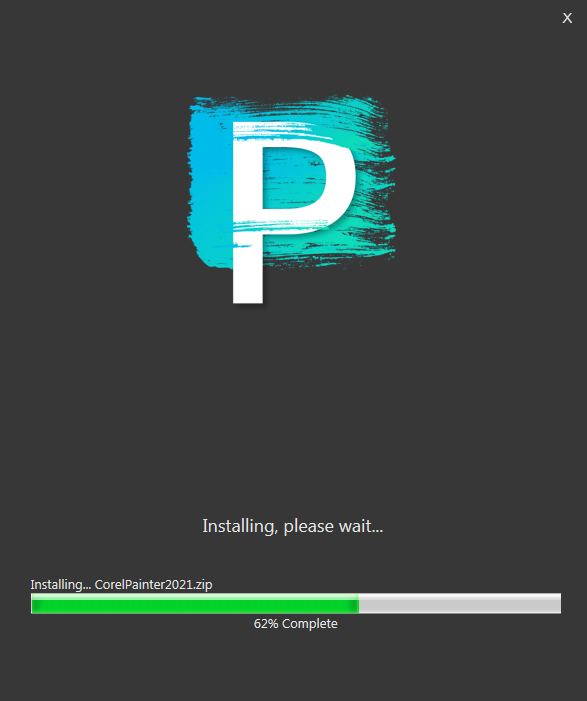
4. 软件正在安装,稍后点击完成即可
Corel Painter 2021更新日志:
1.优化内容
2.细节更出众,bug去无踪
特别说明:
软件2021版本暂未推出,本站点为您提供此软件目前最新版本,站点版本及时更新,敬请关注






 美间软装软件
 AutoCAD2010
 Sony Vegas
 草图大师(SketchUp)
 转转大师GIF制作软件
 MindMapper2021
 Adobe Photoshop