
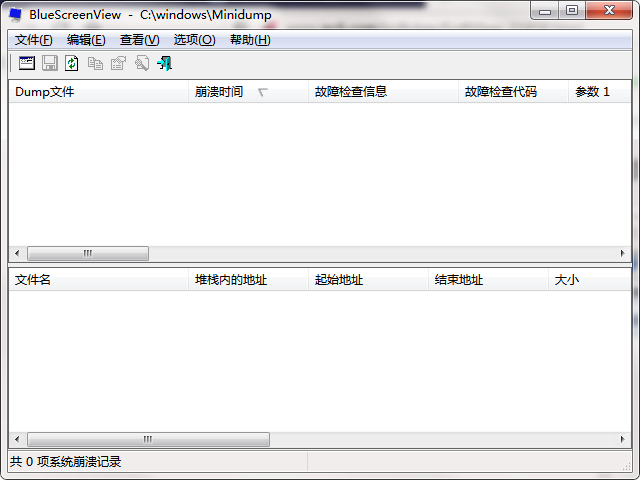
BlueScreenView官方版是一款专门设计来诊断电脑蓝屏故障的实用程序。这款软件的最新版本能够重现Windows系统崩溃时的蓝屏界面,并展示相关信息。此外,BlueScreenView官方版能够自动检测您系统中的内存转储文件,并展示所有相关的崩溃转储文件,详细包括崩溃发生的日期、时间以及具体的崩溃信息。

BlueScreenView基本简介
Windows系统出现蓝屏往往意味着遭遇了严重故障,这类故障多由安装不当的驱动程序等引起。BlueScreenView(电脑蓝屏信息)这款免费的小巧工具能够解析Windows蓝屏崩溃后生成的“minidump”文件,使其内容变得易于理解,从而辅助用户定位并解决根本问题。
BlueScreenView软件特色
1、自动扫描您的当前小存储器转储文件文件夹并列出显示所有崩溃转储文件,包括崩溃转储日期/时间和崩溃细节。
2、可以模拟Windows崩溃时显示的蓝色屏幕进行信息显示。
3、BlueScreenView枚举崩溃堆栈中的内存地址,并找到其中可能导致崩溃的驱动/模块。
4、只要您在高级选项里选择正确的转储文件夹,BlueScreenView也可让您查看另一个Windows中的崩溃数据。
5、BlueScreenView自动定位崩溃转储中出现的驱动,并提取它们的版本资源信息,包括产品名称,文件版本,公司和文件描述。
BlueScreenView使用说明
BlueScreenView 界面分为上下两个窗格,每一个崩溃显示在上部窗格中,在下部窗格中您可以查看在加载过程中崩溃的设备驱动程序的详细信息。BlueScreenView 会标出在崩溃栈中找到其地址的驱动程序,这样你就可以轻松地找到引起崩溃的可疑驱动程序。
BlueScreenView使用方法
1、双击BlueScreenView.exe,运行蓝屏检测程序。
2、运行后自动扫描您的当前小存储器转储文件文件夹并列出显示所有崩溃转储文件,包括崩溃转储日期、时间和崩溃细节。
3、可以模拟Windows崩溃时显示的蓝色屏幕进行信息显示,在“选项”菜单的“下层窗格模式”选择“以XP样式显示蓝底白字画面”,即可显示模拟蓝屏画面;
4、BlueScreenView枚举崩溃堆栈中的内存地址,以帮助您找到其中可能导致崩溃的驱动、模块。
5、只要您在高级选项里选择正确的转储文件夹,BlueScreenView也可让您查看另一个Windows中的崩溃数据。在“选项”菜单选择“高级选项”
6、然后就可以从指定的路径载入其他Dump文件(比如从其他电脑拷贝来的)进行分析
7、BlueScreenView自动定位崩溃转储中出现的驱动,并提取它们的版本资源信息,包括产品名称、文件版本、公司和文件描述。
BlueScreenView(蓝屏诊断工具)常见问题
BlueScreenView如何转换成中文界面?
BlueScreenView怎么变成中文界面,在下载页面上,在language下面有个Simplified Chinese的链接,点击它,下载压缩文档,解压后将这个语言文件放到这个程序的目录中即可。
BlueScreenView安装步骤
1.在pc下载网下载BlueScreenView最新版软件包
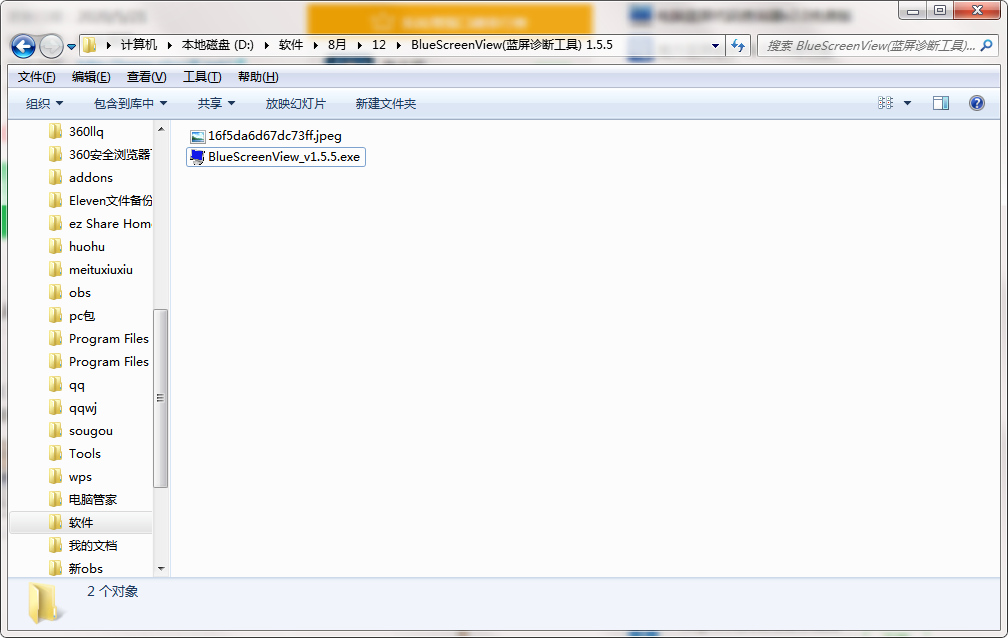
2.解压BlueScreenView软件,运行“EXE.文件”
3.双击打开,进入BlueScreenView软件界面
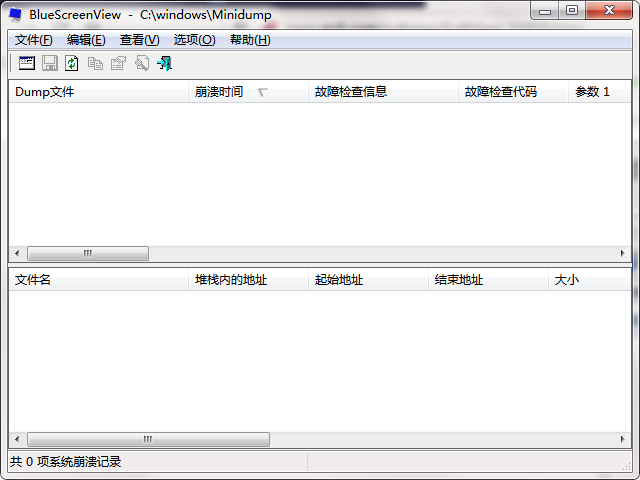
4. 此软件为绿色版,无需安装即可使用
BlueScreenView更新日志
1. 优化的脚步从未停止!
2. 更多小惊喜等你来发现~
小编推荐:什么?还没用过BlueScreenView,你知不知道你的好朋友都在用?快来下载吧。小编还为您准备了驾考宝典、usboot下载、语音翻译软件、synthesia






 wps
wps
 360u盘鉴定器
 UltraEdit
 CE修改器(Cheat Engine)
 Uplay
Uplay
 茶苑游戏大厅
 金山PDF阅读器
 Gogo游戏