Dev-C++官方版是一个专为Windows操作系统设计的C和C++编程语言的集成开发环境(IDE)。该IDE采用MinGW32/GCC编译器,并遵循C/C++编程标准。它提供了一个包含多标签窗口、项目编辑器和调试器的全面开发环境。在项目编辑器中,集成了代码编辑、编译、链接和运行的功能,同时支持语法高亮显示,有助于减少编码错误。Dev-C++官方版还具备强大的调试工具,能够满足从编程新手到高级开发者的不同需求,是学习C或C++的理想开发工具。
dev-c++软件特色
1、轻量免配置:安装包仅几十兆,自带 MinGW/GCC 编译器,装完直接就能编译运行代码,不需要单独装编译器、也不用改环境变量。
2、语法高亮:支持 C/C++ 关键字、字符串、注释分色显示,代码结构一眼看清,能少犯很多低级拼写错误。
3、代码补全与提示:输入时自动给出补全建议,鼠标悬停在函数或变量上会显示相关的代码信息,写代码更快。
4、集成调试器:内置 GDB 调试功能,支持设置断点、单步执行、查看变量值,程序出错时能直接定位到问题行。
5、多工程管理:支持一个窗口里同时打开多个文件,左侧项目管理器可以创建和管理控制台程序、Windows 程序、静态库、DLL 等多种项目类型。
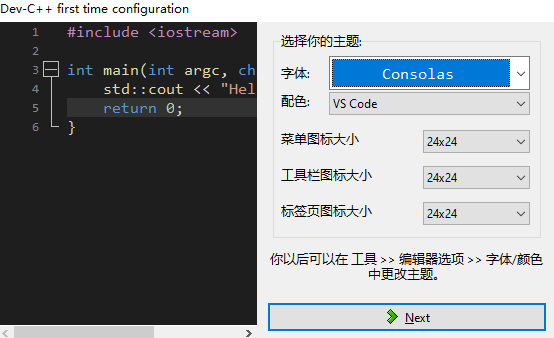
6、可自定义编辑器:字体、字号、配色主题都能自己调,也支持自定义快捷键,习惯哪套按哪套。
7、支持 DevPak 扩展:可以通过包管理器安装第三方扩展库,给 Dev-C++ 加功能。
8、单文件编译方便:不需要建工程也能直接编译单个 .c/.cpp 文件,随手写个小程序验证思路很快。
dev-c++使用方法
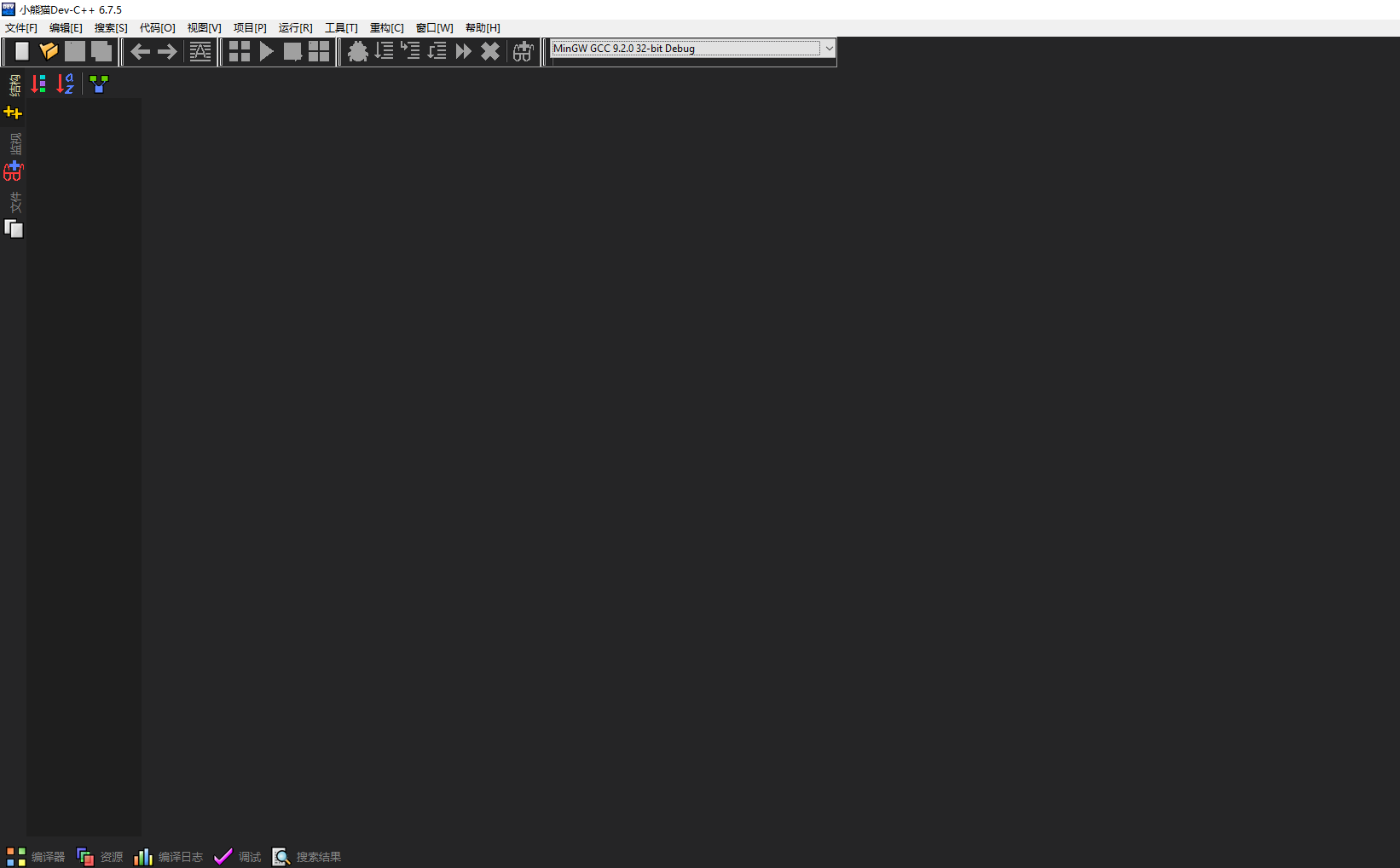
1、开始第一个C程序,新建一个项目。
2、选择Console Application(字符界面,Windows为MS-DOS界面),选择“C项目”(如果写C++程序就选择“C++项目”),写入项目名称
3、确定之后需要保存项目,选择合适的路径目录保存项目代码,为了便于管理新建一个目录保存当前的项目
4、保存之后回到开发界面,在左侧项目管理中出现新建的项目,并且自动创建一个main.c文件和基本的代码框架,保存即可
5、在main函数中输入语句“printf("Hello World!n");”菜单“运行”中选择“编译”开始程序编译(快捷键"F9"),编译结果如下
6、菜单“运行”中选择“运行”开始运行程序(快捷键"F10"),运行结果如下
7、可以直接使用编译运行选项(快捷键“F11”)将编译和运行过程连续执行,除非出现错误,否则编译完之后直接执
dev-c++常见问题
1、Dev-C++ 怎么改成中文界面?
两种办法。安装时向导里就有语言选项,直接选「简体中文 / Chinese」;如果安装时错过了,打开软件点菜单「Tools - Environment Options」(中文版是「工具 - 环境选项」),在 Language 一栏的下拉框里选「简体中文」,回车确定,界面立刻变中文。
二、码里的中文显示不出来,要点击才看得见?
同样是编码问题,通常是文件编码和编辑器默认编码不一致。去「工具 - 编辑器选项 - 显示」里确认一下编码设置,或者用记事本把源文件另存为 UTF-8 编码再打开。
三、怎么修改字体大小和编辑器背景颜色?
点菜单「工具 - 编辑器选项」,在「显示」选项卡里改字体类型和字号;切到「语法」选项卡,可以给关键字、注释、字符串分别设置颜色,也可以直接从预设主题里挑一套。
dev-c++注意事项
1、Dev-C++ 只支持 C 和 C++ 语言开发,不能用来写 Java、Python 等其他语言。
2、软件默认集成 MinGW/GCC 编译器,如果想换成 TDM-GCC 或其他编译器,需要在「编译选项」里自行配置。
3、编译和链接参数如果配置不当,会出现编译失败或链接错误,改参数前建议先记下原始设置。
4、生成的可执行文件依赖 Windows 环境,只能在 Windows 系统下运行。
5、调试前记得先开启「产生调试信息」,否则断点不生效。
6、本站提供的 Dev-C++ 为免费开源软件,仅供学习交流使用,请勿用于商业用途。
dev-c++常用快捷键
文件操作
1、Ctrl + N:新建源代码
2、Ctrl + O:打开文件
3、Ctrl + S:保存
4、Ctrl + W:关闭当前文件
5、Ctrl + Shift + W:关闭全部文件
编辑
6、Ctrl + /:注释或取消注释(选中多行可批量操作)
7、Ctrl + F:查找 | Ctrl + R:替换
8、Tab / Shift + Tab:整块缩进 / 反缩进
9、Ctrl + E / Ctrl + D:复制当前行 / 删除当前行
10、Ctrl + Shift + A:格式化当前代码
11、Shift + Enter:触发代码补全
12、Ctrl + 鼠标滚轮:放大或缩小字号
编译与运行
13、F9:只编译
14、F10:只运行
15、F11:编译并运行
16、F12:全部重新编译
调试
17、F4:设置或取消断点
18、F5:启动调试
19、F7:单步调试
20、F6:停止调试
dev-c++更新日志
开发GG说这次真的没有bug了~





 Uplay
Uplay
 神奇条码标签打印软件
 iFonts字体助手
 BarTender
 CE修改器(Cheat Engine)
 金山PDF阅读器
 UltraEdit
 360u盘鉴定器