
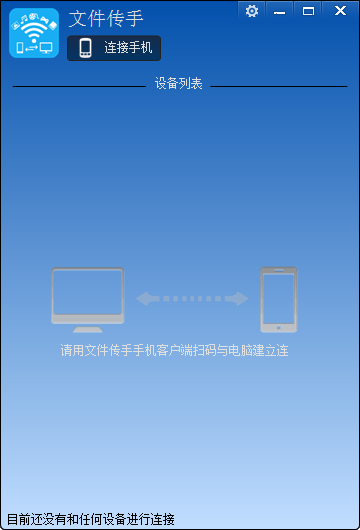
文件传手最新版是一款十分出色的文件传输软件,文件传手最新版界面精美,使用流畅,支持在同一局域网内多部手机连接电脑进行文件传输件,不仅如此,文件传手官方版还支持在电脑传输文件到手机时接收多个手机的资料到电脑中,零流量传输,传输速度非常快。
文件传手软件特色
文件传手最新版绿色无毒 安全无忧
文件传手PC版和手机版,全部经过360,金山等杀毒软件检测和认证,为你提供更安全、更放心的使用体验
实用工具 贴心体验
无需数据线,文件轻松传,从此告别数据线的纠缠
零流量传输 文件随意传
只要手机电脑在同一局域网内就可传送文件,不需要任何手机流量,从此传输大文件也不用担心流量了
电脑手机 轻松传文件
只要扫描连接二维码,手机和电脑就能建立连接互传文件了,文件传输就这么轻松搞定
文件传手功能介绍
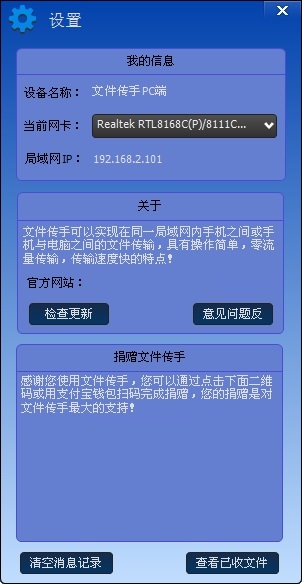
设置窗口主要有以下几个功能:
(1) 修改设备名称,可以自定义显示在手机客户端上的设备名称;
(2) 设置当前网卡,这个针对有多个网卡的用户使用,注意必须选择接入局域网的那个网卡;
(3) 检查更新,方便用户获取最新版本的文件传手PC端;
(4) 意见问题反馈,您在使用中遇到什么问题或者有什么好的意见可以反馈给我们,我们会帮您解决问题或完善文件传手;
(5) 清空消息记录,请慎用该功能;
(6) 查看已收文件,方便您管理来自手机客户端的文件;
文件传手使用方法
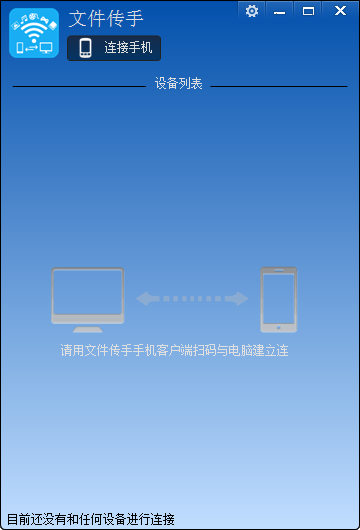
1. 与文件传手手机客户端建立连接,点击“连接手机”按钮会出现一个二维码:
然后用手机客户端扫描此二维码即可建立连接,主界面会出现连接到PC端的手机设备名称,
2. 发文件给手机客户端,双击与PC端建立连接的设备名称,会出现一个消息窗口,点击“发文件”按钮即可给手机端发送文件了,如下图:
小技巧:拖动要发送的文件到消息窗口上即可发送文件到手机上,当然拷贝文件后点击消息窗口然后按下 ctrl+v 组合键也能将拷贝的文件发送到手机上。
3. 如何与手机客户端断开连接
有两种方法可以与客户端断开连接:第一种方法在主界面里右击与PC端连接的设备名,会出现弹出菜单,选择“断开”即可;第二种方法在消息窗口里点击灯泡按钮 ,从弹出的选项中选择“断开连接”即可。


4. 设置窗口功能介绍,设置窗口如下图

文件传手设置窗口设置功能
(1) 修改设备名称,可以自定义显示在手机客户端上的设备名称;
(2) 设置当前网卡,这个针对有多个网卡的用户使用,注意必须选择接入局域网的那个网卡;
(3) 检查更新,方便用户获取最新版本的文件传手PC端;
(4) 意见问题反馈,您在使用中遇到什么问题或者有什么好的意见可以反馈给我们,我们会帮您解决问题或完善文件传手;
(5) 清空消息记录,请慎用该功能;
(6) 查看已收文件,方便您管理来自手机客户端的文件;
(7) 如果您觉得文件传手还不错,想捐赠我们,那就用支付宝手机钱包扫描捐赠二维码进行捐赠吧,金额不限,您的点滴捐赠是对文件传手最大的肯定。
文件传手更新日志
1.修正了其它bug;
2.优化了软件的兼容性
小编推荐:相信我,只要你用上了文件传手其他网络共享的软件都可以卸载了,绝对满足你的所有需求。小编还精心为您准备了局域网共享文件、onedrive、owncloud





 Google Chrome
 360安全浏览器
 雷神加速器
雷神加速器
 极速浏览器
极速浏览器
 风喵加速器
风喵加速器
 铃声多多
铃声多多
 宁夏银行网银控件
 金舟多聊
金舟多聊