
UG NX8.0是款专门用于对机械设计的专业编辑的工具。UG NX8.0可以根据自己的需要进行选择性的编辑,并且还能很轻松实现各种实体及造型建构,包括二维曲线绘制、三维实体造型、自由曲面造型等一些设计。
UG NX8.0软件特色
1、删除面功能增强,新增修复功能
2、GC工具箱中增加了弹簧建模工具
3、新增约束导航器,可以对约束进行分析以及组织
4、编辑仰制状态功能增强,可以对多个组件以及不同级别的组件进行编辑
5、表达式功能增强,支持国际语言,还可以引用其他部件的属性和其他对象的属性
6、支持切换全屏显示,实现图形窗口的最大化,如需激活和停用全屏显示,可使用图形窗口右上角的按钮
7、可以自由定制用户界面,还可以显示或隐藏工具条、显示或隐藏按纽名称以及添加、移除和重新排列工具条上的命令
UG NX8.0安装步骤
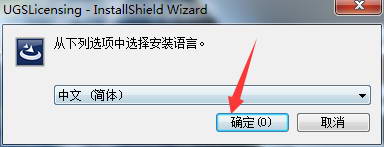
1、首先在pc下载网下载UG NX8.0的软件压缩包并解压文件,选择安装的语言这里默认为中文简体,所有我们直接点击确定即可。
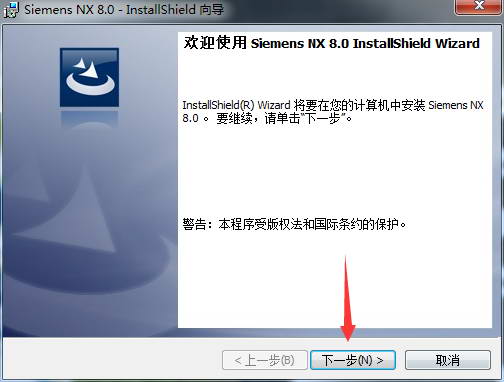
2、这里是欢迎页面所以我们直接点击下一步即可。
3、默认的是C盘我们把它改到D盘安装,也可以根据自己的需要进行修改
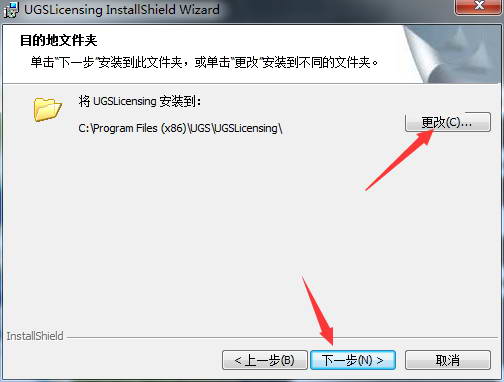
4、点击游览选择我们上面刚才更改的文档文件,点击下一步

5、点击安装即可。

6、点击完成
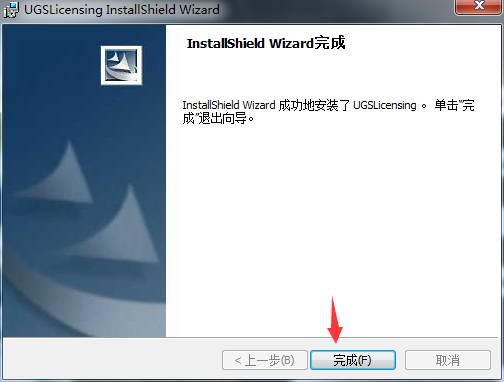
7、如上图点击第三个。

8、默认中文简体点击确定。
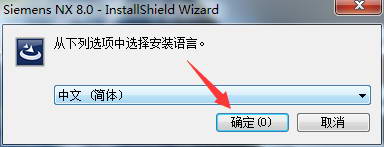
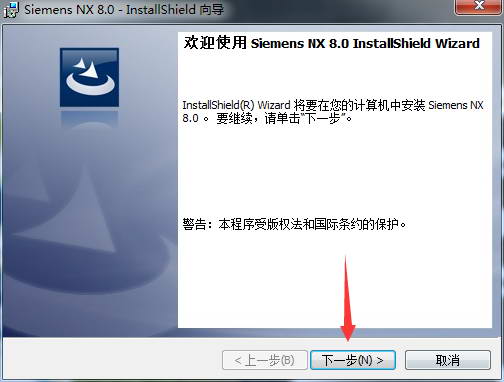
9、直接点击下一步即可。
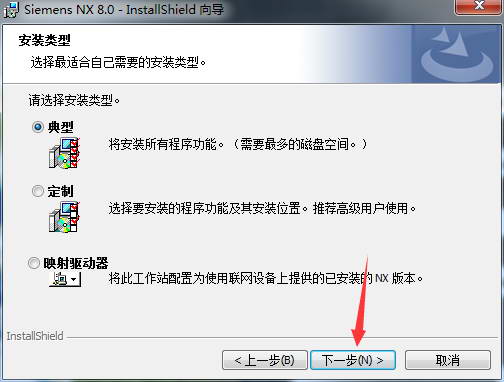
10、这里默认十典型我们直接点下一步就行,不要更改。
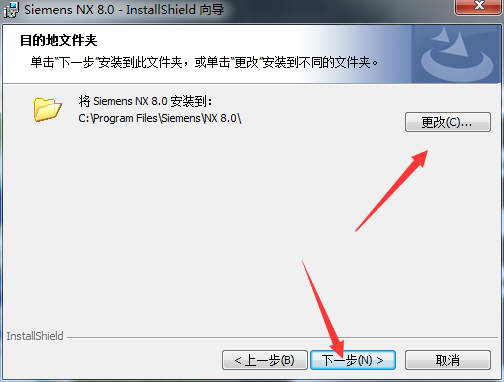
11、这里默认C盘我们改到D盘安装,点击下一步。
12、这里系统会自动获取你的计算机名,直接点击下一步,如果不放心可以打开计算机名对照以下。
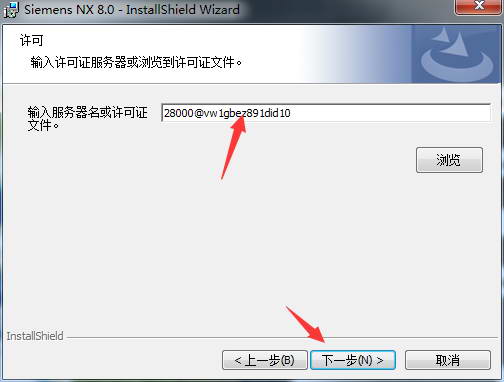
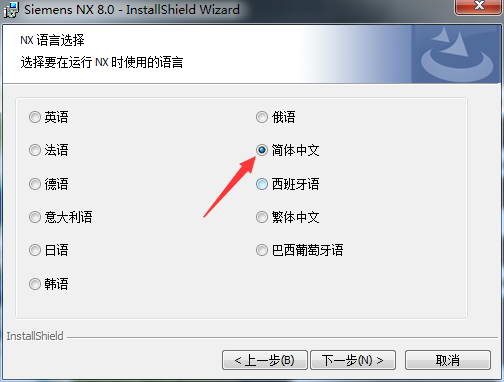
13、选择简体中文,点击下一步。
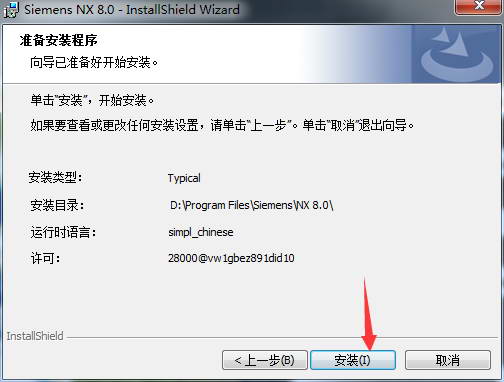
14、点击安装,这里安装时间比较久大家耐心等待,不要对电脑进行任何操作。
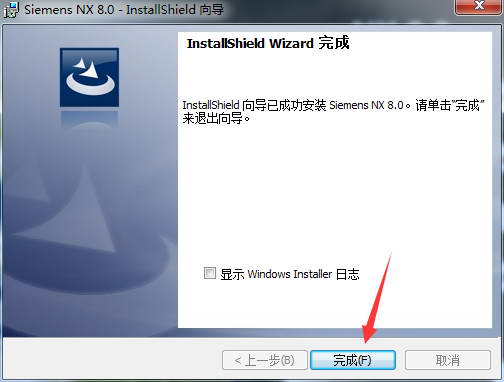
15、点击完成即可。
16、上图提示找到这五个文件夹鼠标右击复制。
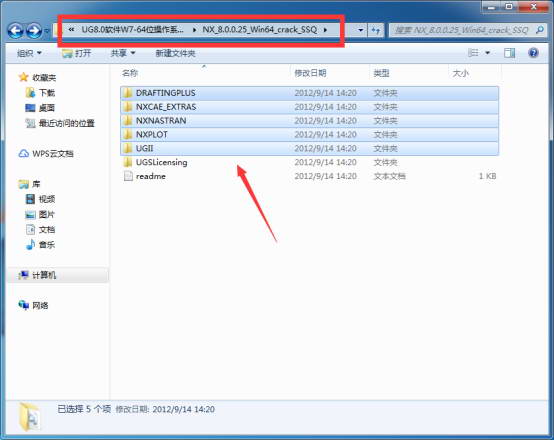
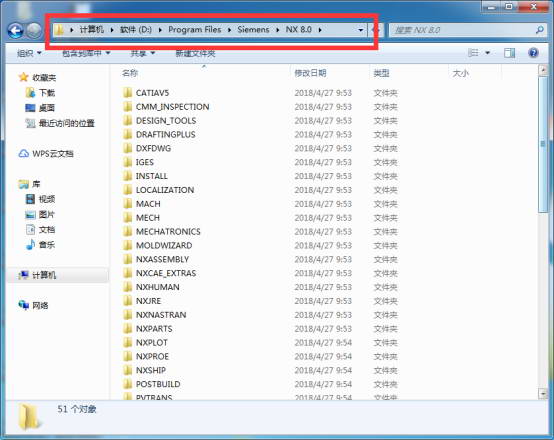
17、上图路径提示找到NX8.0文件打开,将刚才复制的文件粘贴替换所有即可。
18、上图路径提示找到这两个许可文件鼠标右击复制。
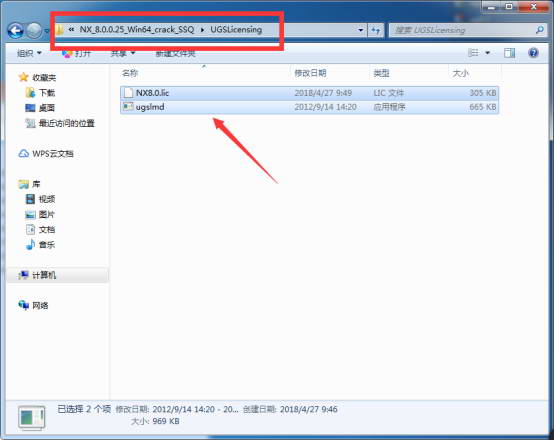
19、上图路径提示将刚才复制的两个文件粘贴替换进来即可。
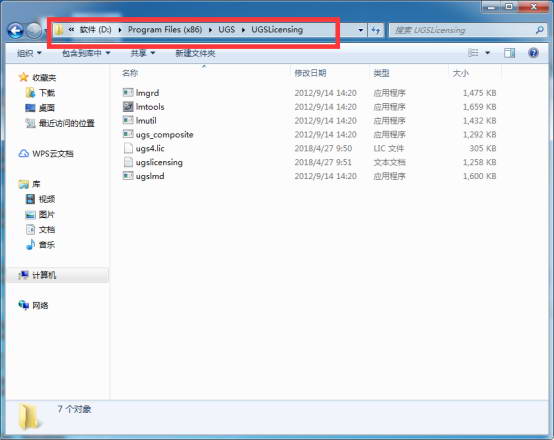
20、点击电脑的开始菜单找到软件的许可程序单机运行。
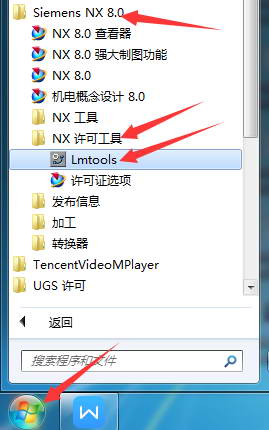
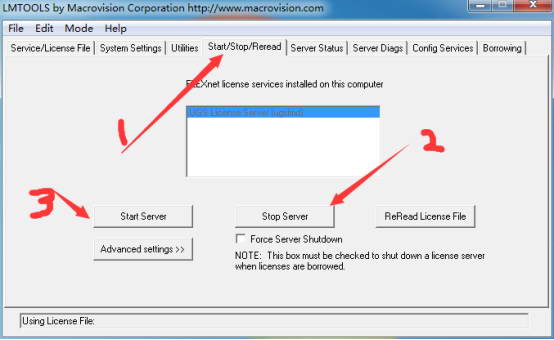
21、根据上图一步一步点击即可
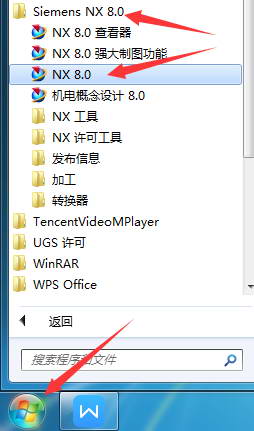
22、点击开始菜单找到ug8.0使用鼠标右击发送到桌面快捷方式,然后双击就可以打开运行。
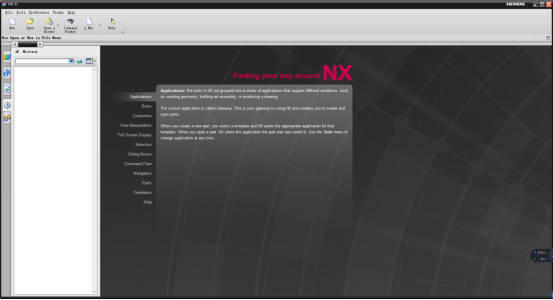
23、打开之后就是该软件的主页面图
常见问答:
一、UG8.0怎样才能更换默认字体?
1、打开“文件”--“实用工具”--“用户默认设置”。
2、到“制图”--“常规”下的“制图标准”。点开旁边的“Customize Standard”。
3、找到“制图标准”--“注释”--“文字”选项卡。更改“常规文本”下的“字体”,输入“chinesef_fs”。更改“附加文本”下的“字体”为“chinesef_fs”。(“尺寸文本”下的字体不要改)
4、点击“Save As”,保存更改的设置,起一个名字。一般加个“0”“1”都可以。保存。
5、选择“制图标准”为刚才保存的文件名。“确定”。
6、关闭UG,重新打开UG,进入工程图。输入注释,可以发现文字的样式默认为“chinesef_fs”。修改默认字体成功。7、UG的字体库在 D:/Program Files/Siemens/NX 8.0/UGII/ugfonts 文件夹里,可以自己添加字体。
二、windows10系统如何更改UG8.0背景颜色?
1、打开UG8.0软件,在左上角“文件”菜单中找到新建按钮,点击新建,选择一个新建的类别,这里以“建模”为例;
2、点击确定后,就进入到了建模的页面,我们发现现在的背景颜色为灰色,然后再找到“首选项”选项;
3、找到首选项后,点击展开首选项,在首选项下拉菜单中找到“背景”,选中它点击进入;
4、点击背景后就出来了,编辑背景的对话框,有着色背景和线框背景两大类,我们只修改修改着色背景即可;
5、在着色背景中要先选中“渐变”选项,然后点击“俯视图”,进入颜色编辑模块,选择我们想要的背景颜色,点击确定;
6、然后在选择“仰视图”,和上一步修改俯视图的操作一样,选择同样的颜色,点击确定即可;7、背景颜色设置完成以后,我们可以看一下实际效果是否和是我们要的效果,如果是,则证明背景颜色设置已成功。
UG NX8.0更新日志
1.修正了其它bug;
2.优化了软件的兼容性
小编推荐:告别垃圾软件,UG NX8.0是一款绿色安全的软件,小编亲鉴!我们pc下载网用心为大家服务,本站还有云赚、tks、头像制作、装箱大师、智行火车票电脑版,供您下载!






 wps
wps
 UltraEdit
 Uplay
Uplay
 CE修改器(Cheat Engine)
 茶苑游戏大厅
 360u盘鉴定器
 pycharm2019
 BarTender