
易剪辑电脑版是一款专业的视频剪辑的操作工具。易剪辑电脑版能够支持对视频进行大小的裁剪、画面的缩放、视频添加滤镜、视频的调速等一些详细的问题,还能够添加我们自己想要的音乐,易剪辑不仅能够剪辑视频还能对屏幕进行录像的操作。
易剪辑软件特色
录制桌面功能课件制作
录摄像头,录制窗口,录制桌面(支持多桌面),录游戏,支持计划录制。
视频合并与截取提升课件质量
合并视频,可添加专场,智能采用极速合并不重新编码;视频截取,支持批量截取。
视频编辑全功能微信对接
视频旋转,视频裁切,声音调整,画面缩放,视频滤镜,视频调速,支持批量编辑。
视频配音,配乐二维码
支持多段配乐,支持麦克风语音配音。
添加和擦除水印社交分享
支持图片,文字,视频水印(画中画功能);支持从视频里面擦除水印。
字幕功能 即时互动
支持SRT ASS格式字幕文件;支持编辑字幕。
易剪辑安装步骤
1、首先在本站下载易剪辑之后,会得到一些exe程序
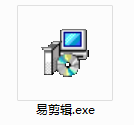
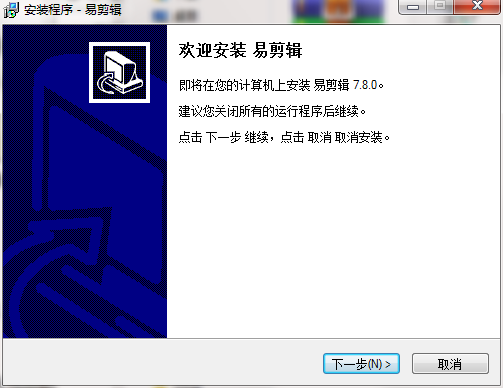
2、点击exe程序进入安装的步骤
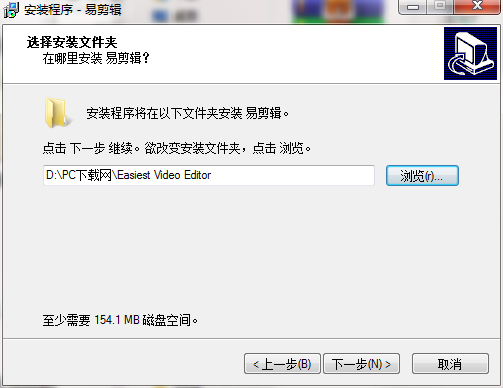
3、自行的选择软件需要安装的位置
4、进行选择一下软件在开始菜单栏的文件夹
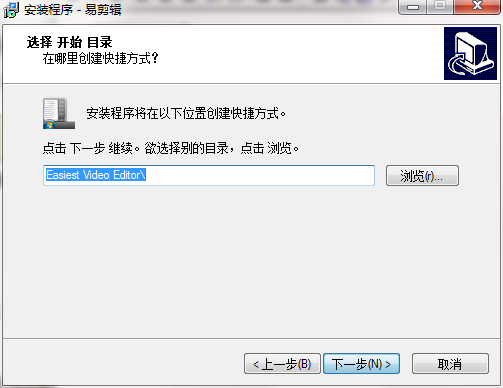
5、选择一下软件需要放置的快捷方式的操作方法
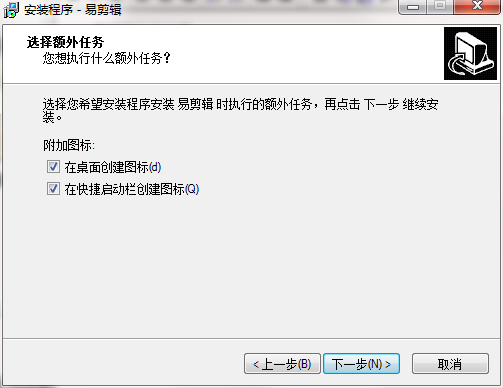
6、安装准备中,也能够点击上一步进行检查和修改的操作
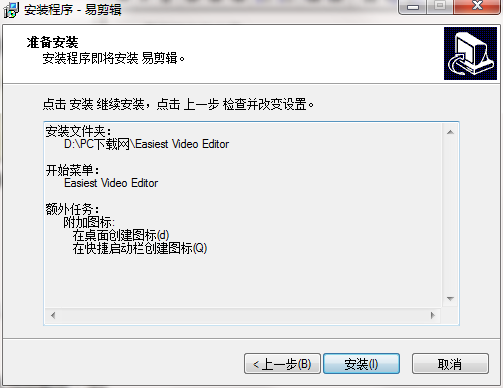
7、等待安装的过程需要几秒钟,耐心的等待一下
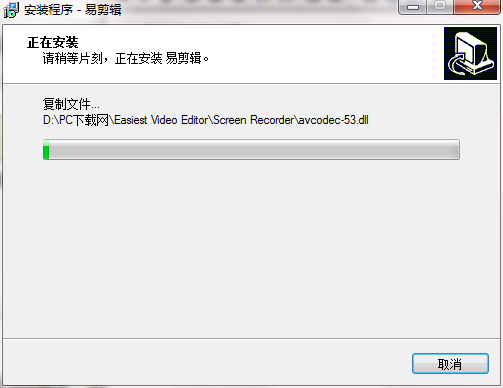
8、安装完成点击完成就可以使用软件了
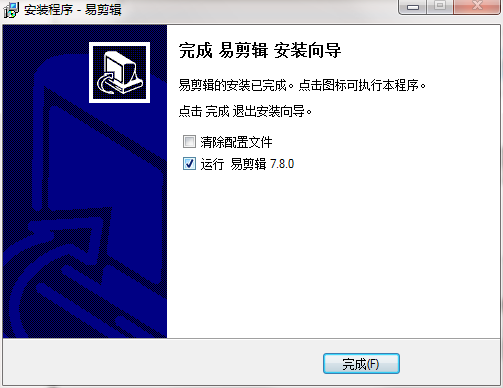
易剪辑使用方法
如何使用易剪辑剪辑视频
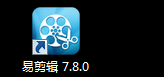
1、首先我们在电脑的桌面上找到软件的快捷方式
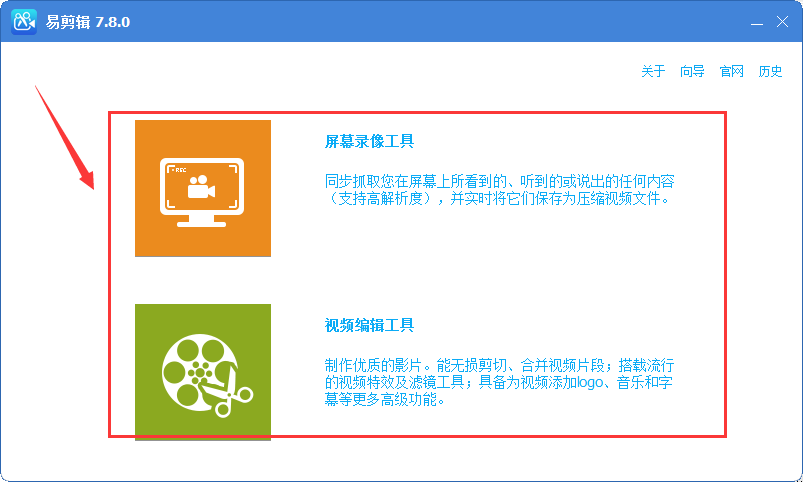
2、点击进入软件的主页面,有视频编辑、屏幕录制,选择一个自己需要的点击进去进行操作
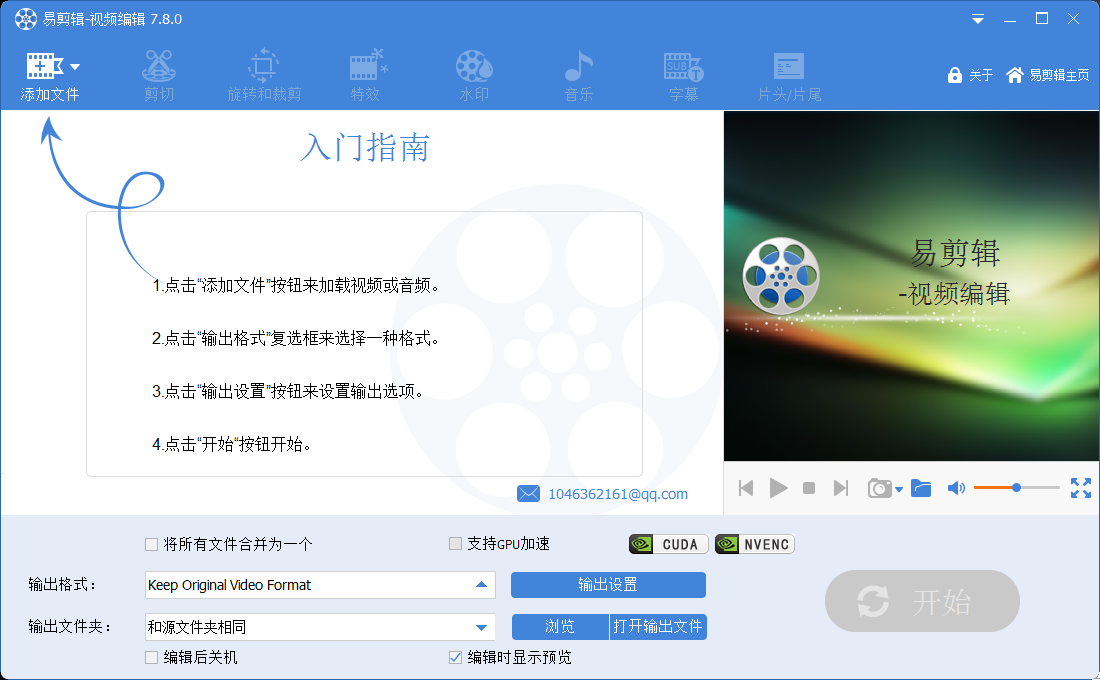
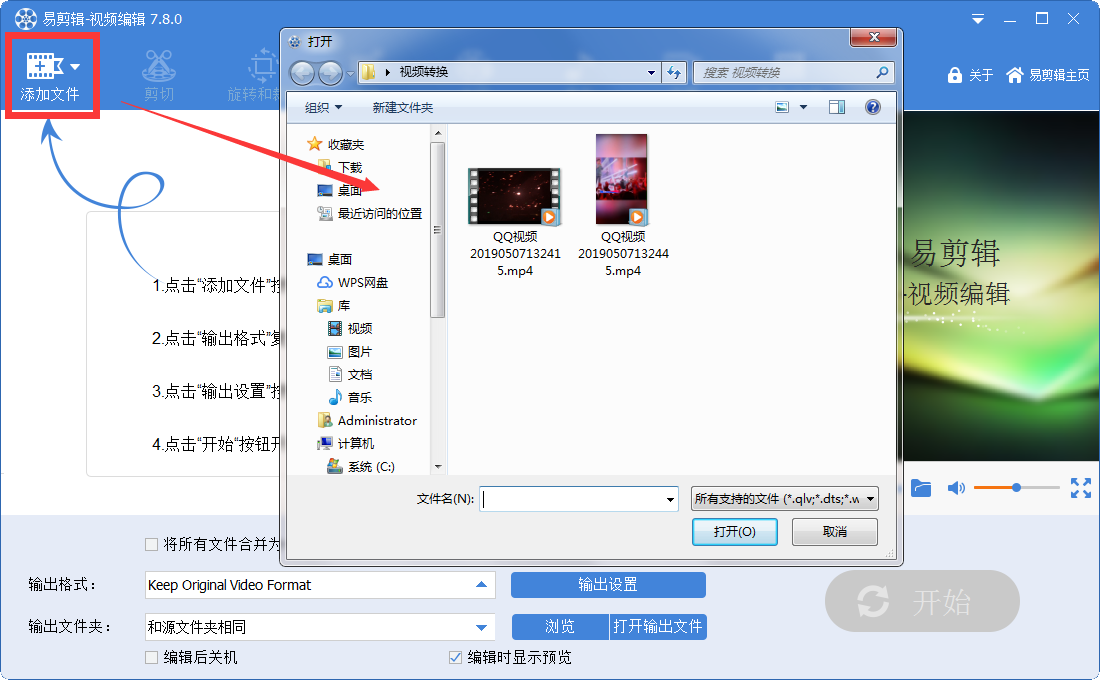
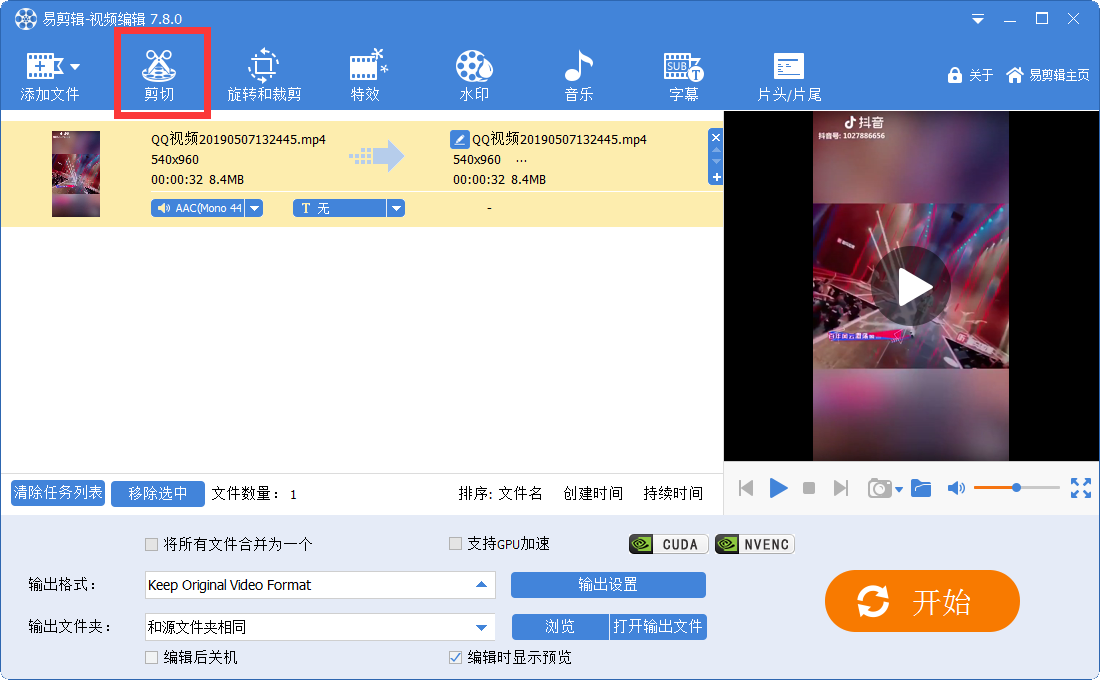
3、点击左上角“添加文件”按钮,添加我们需要编辑的视频
4、点击“剪切”功能,拖动剪切滑块,选择需要剪切的部分,再点击“好”
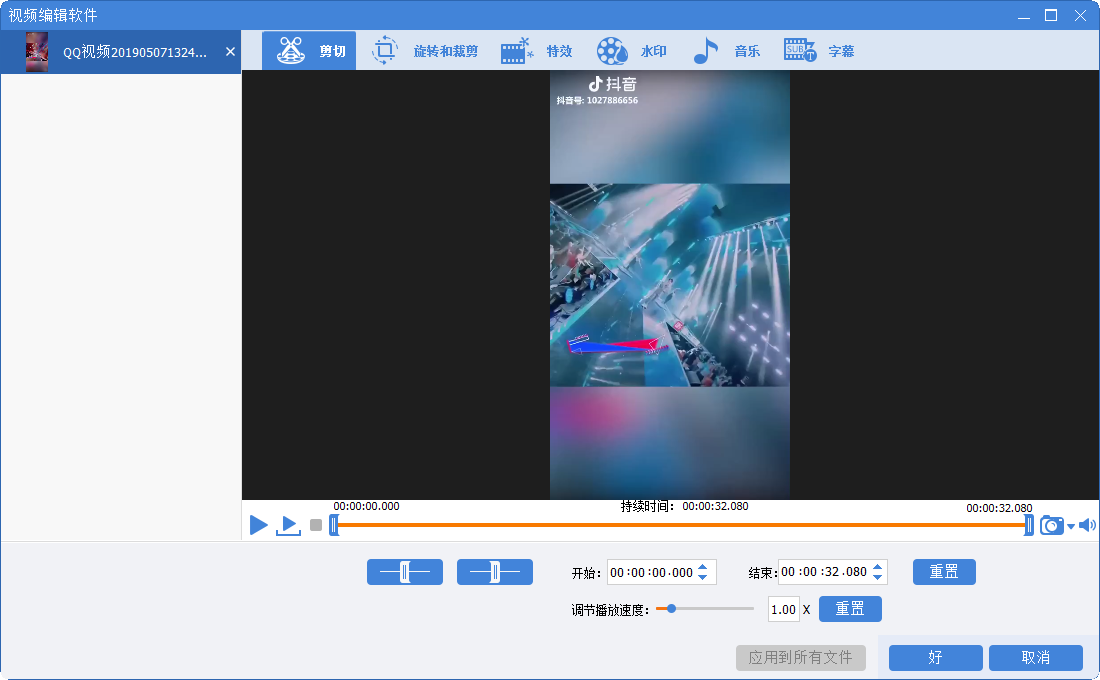
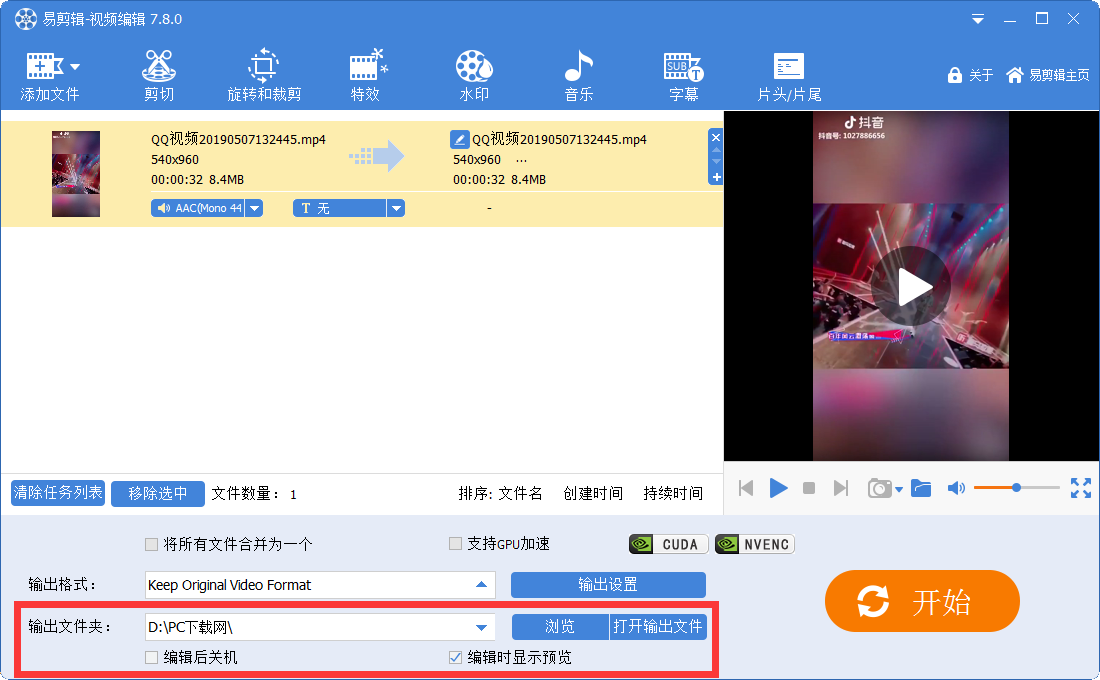
5、点击“输出格式”对输出的格式进行选择一下

6、点击“输出的文件夹”对视频需要保存的位置进行选择
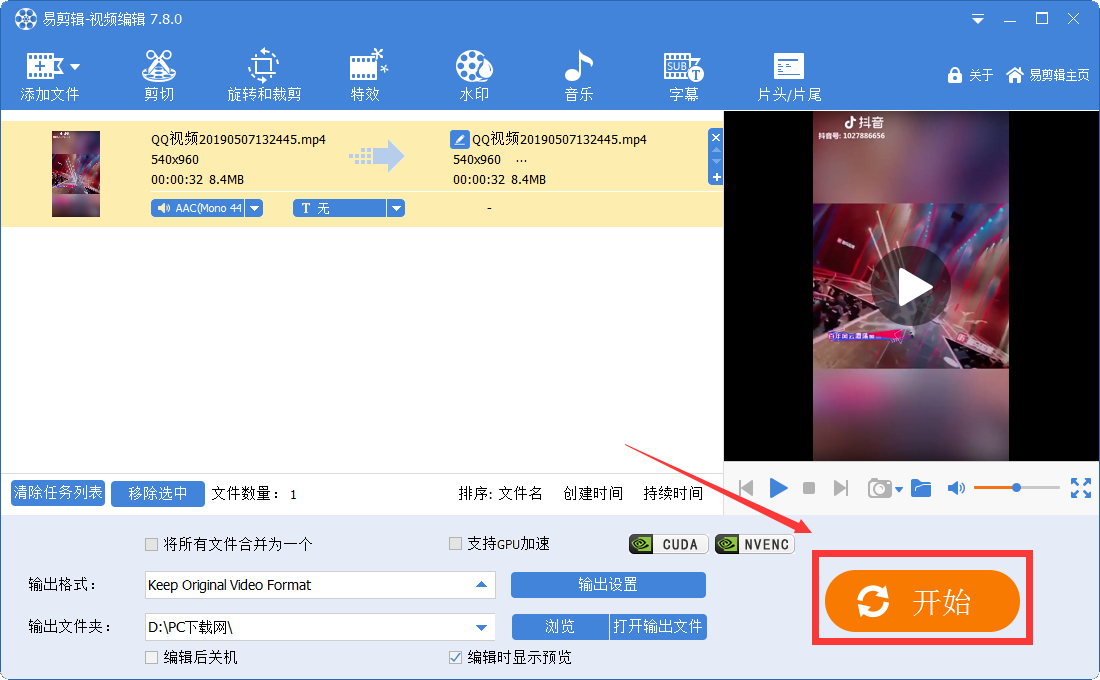
7、点击“开始”按钮。经过快捷地编辑,我们就得到了剪切后的无损视频片段
易剪辑更新日志
1.修正了其它bug;
2.优化了软件的兼容性
小编推荐:PC下载网小编推荐您下载易剪辑,小编亲测,可放心使用。另外PC下载网为大家提供的gtp5.2中文版免费下载、宏乐录音棚、会声会影x7、免费音频编辑软件也是还不错的软件,如果需要不妨下载试试!风里雨里小编等你!








 Macromedia Flash 8
 EV录屏器
EV录屏器
 芒果TV
芒果TV
 搜狐视频
搜狐视频
 乐播投屏
乐播投屏
 爱奇艺万能播放器
 风云视频转换器
 蜜蜂剪辑
蜜蜂剪辑