原创腾讯桌面整理新手入门到进阶:一份可逐条勾选的完整设置清单
腾讯桌面整理虽然操作简单,但很多新手装上之后只用了"一键整理"这一个功能,真正能提升效率的最近文档格子、文件夹映射、格子收起等进阶功能,基本没怎么动过。本文给出一份从入门到进阶的设置清单,逐条勾选完成后,你的Windows桌面会完全换一个状态。

软件下载:腾讯桌面整理 新手下载入口
下载地址:https://www.ijinshan.com/software/zmzl.html
(毒霸软件管家官方下载,支持 Windows PC)

一、先搞懂:为什么腾讯桌面整理不是"摆设工具"
很多人误以为桌面整理工具就是"把图标对齐",把它装完顶多拖一拖格子就再也不打开了。实际上腾讯桌面整理有三层功能:
· 基础层:一键整理、按类型分类格子("文档""图片""视频""压缩包"等);
· 进阶层:最近文档格子,解决"找文件难";
· 进阶层:文件夹映射格子,解决"C 盘爆满 + 路径繁琐";
· 体验层:格子收起/展开,解决"格子多挤占桌面"。
下面这份清单就是按这几层组织的——新手按顺序走一遍,基本就能从"只会一键整理"进化到"桌面效率进阶玩家"。
二、入门到进阶:逐条勾选清单
A. 基础设置(新手必做)
□ 已下载并正确安装腾讯桌面整理;
□ 已在桌面空白处右键,熟悉"腾讯桌面整理"相关菜单项;
□ 已执行过一次"一键整理",查看默认生成的分类格子效果。
B. 最近文档格子(解决"找文件难")
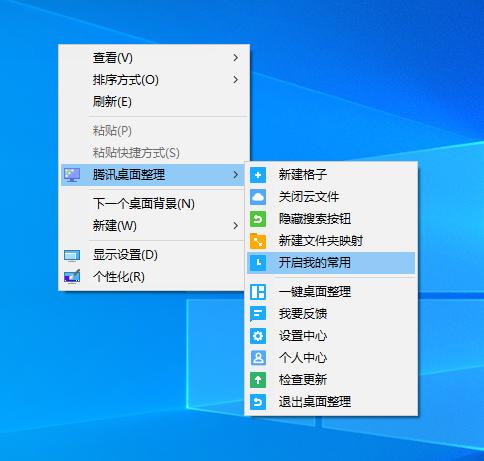
□ 在桌面右键 → 腾讯桌面整理 → 开启我的常用;
□ 最近文档格子已显示在桌面;
□ 点击格子右上角菜单,已按实际使用习惯配置文件类型筛选(例如只看"文档""图片");
□ 已测试打开某个 D 盘深层文件,确认它会出现在最近文档格子中。
C. 文件夹映射格子(解决"C 盘爆满 + 路径繁琐")
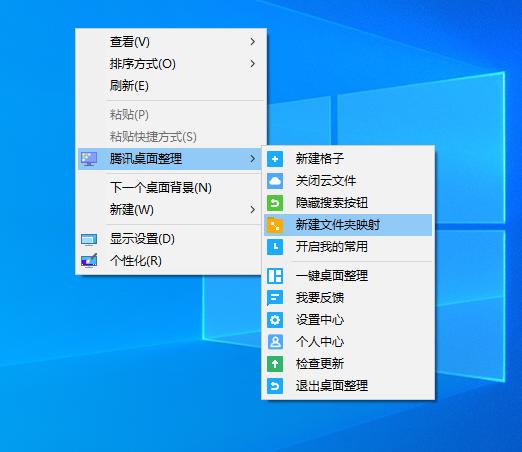
□ 在桌面右键 → 腾讯桌面整理 → 新建文件夹映射格子(或新建格子后关联文件夹);
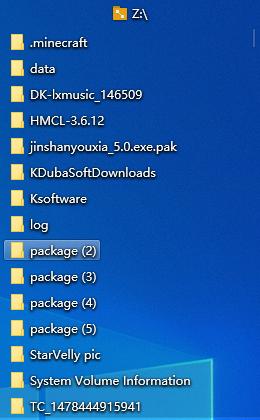
□ 已映射 D 盘"下载 / Downloads"文件夹到桌面;
□ 已映射"当前项目"文件夹到桌面;
□ 已确认映射格子的操作(新建、重命名、删除文件)会实时同步到 D 盘;
□ 已了解"右键解散映射格子不会删除原文件"这一关键点。
D. 格子收起 / 展开(解决"桌面被格子占满")
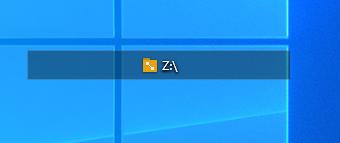
□ 已会使用格子标题栏左上方的箭头收起格子;
□ 已测试再次点击箭头展开;
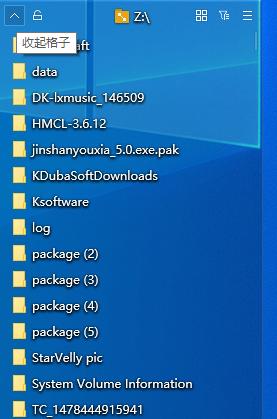
□ 已养成习惯:会议 / 远程演示前把隐私 / 无关格子收起。
E. 进阶维护(让效率可持续)
□ 每周检查一次:对已结项的项目,及时解散对应映射格子;
□ 每月检查一次:最近文档格子里长期不再使用的类型可临时取消勾选;
□ 遇到异常:右键菜单无响应 / 格子不显示,先尝试重启腾讯桌面整理;
□ 持续异常时,在电脑上搜索"金山毒霸",用电脑医生做一次一键修复。
三、打勾完成后,你会得到什么
把上面这 5 组清单全部打勾之后:桌面不再是图标堆放处,而是一个随着项目生命周期自动新陈代谢的工作台;C 盘空间不再被桌面挤占;常用文件永远在最近文档里触手可及。从"只会一键整理"到"桌面效率进阶玩家",你只需要花十几分钟完成这一份清单。
附加提示:如果系统组件异常导致桌面软件无法正常工作,可以搜索"金山毒霸",用电脑医生进行修复。
—— 软件获取 ——
立即获取腾讯桌面整理(新手友好)
链接:https://www.ijinshan.com/software/zmzl.html